「WordPressってPCがないと始められないんじゃないの?」そう思って、ずっと一歩が踏み出せていない方も多いのではないでしょうか。
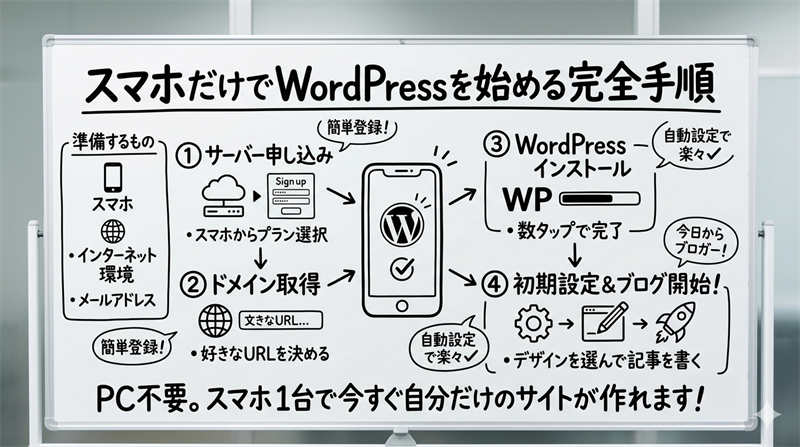
実は今や、スマホ一台でWordPressの開設から記事投稿まで、すべて完結できる時代になっています。サーバーの契約もドメインの取得も、スマホのブラウザからサクサク進められるので、PCを持っていなくても心配はいりません。
この記事では、スマホだけでWordPressを始める完全手順を、初心者の方にもわかりやすく丁寧に解説していきます。「難しそう…」というイメージは、読み終わる頃にはきっと消えているはずです。ぜひ最後まで読んで、今日からブログ運営をスタートさせてみましょう。
スマホだけでWordPressを始められる?事前に知っておくべき基礎知識
いきなり手順に入る前に、まずは「スマホでWordPressって本当に大丈夫なの?」という疑問をスッキリ解消しておきましょう。準備不足のまま進んでしまうと途中で迷子になりがちなので、ここで全体像をしっかり把握しておくことが大切ですね。
PCなしでも本格ブログが作れる時代になった理由
数年前まで、WordPressの開設にはPCがほぼ必須でした。しかし現在は、主要なレンタルサーバー各社がスマホ向けのWebインターフェースを大幅に改善し、タップ操作だけで申し込みから設定まで完了できるようになっています。
また、WordPressの管理画面そのものもレスポンシブデザインに対応しており、スマホの画面サイズでも操作しやすくなっています。さらに公式のWordPressアプリ(iOS・Android対応)を使えば、記事の投稿や編集もより快適に行えるでしょう。
スマホの性能向上と通信環境の整備も、この流れを後押ししています。5G回線が普及した今、動作の重い管理画面もストレスなく扱えるようになりましたね。「PCがないからブログを始められない」という時代は、すでに過去のものとなっています。
スマホでWordPress開設に必要なものリスト
実際にスマホだけでWordPressを開設するにあたって、事前に用意しておくべきものを確認しておきましょう。難しいものは一つもないので、安心してください。
必要なものは以下の4点です。
- スマホ(iOS・Android、どちらでも可):ブラウザが使えれば機種は問いません
- メールアドレス:サーバーやドメインの登録・通知受け取りに使用します
- クレジットカードまたは各種決済手段:サーバー・ドメインの支払いに必要です
- 初期費用(月数百円~):レンタルサーバーとドメインの維持費が主なコストになります
パソコンもデザインの知識も、プログラミングのスキルも一切不要です。スマホと少しの費用、そしてやる気さえあれば、誰でも本格的なWordPressブログをスタートさせられます。
所要時間・費用の目安を事前にチェックしよう
「どのくらい時間がかかるの?」「お金はいくら必要?」という点は、始める前に気になるところですよね。目安をあらかじめ知っておくと、心の準備もしやすくなります。
所要時間の目安としては、サーバー契約からWordPressのインストール・初期設定の完了まで、スムーズに進んだ場合でおよそ1~2時間ほどとみておくとよいでしょう。ドメインとサーバーの紐づけには最大72時間の反映待ちが発生することもあるため、開設日から翌日以降に作業を分けると焦らず進められます。
費用については、一般的なレンタルサーバーが月額1,000円前後、独自ドメインが年額1,000~1,500円ほどが相場です。キャンペーンを利用すれば、初月の費用をぐっと抑えられることもあります。月々のランニングコストは数百~千円台に収まるケースがほとんどなので、副業やブログ初心者でも始めやすい金額感と言えますね。
スマホからレンタルサーバーを契約する手順
WordPressを動かすためには、まずインターネット上に「土台」となるレンタルサーバーを用意する必要があります。サーバー選びは後々の使いやすさに直結するので、スマホ操作との相性も含めてしっかり確認しておきましょう。
初心者におすすめのレンタルサーバー3選【スマホ対応】
数あるレンタルサーバーの中から、初心者がスマホで申し込みやすく、WordPressとの相性も抜群なサービスを3つご紹介します。
- エックスサーバー:国内シェアNo.1クラスの安定感が魅力。管理パネルがスマホでも見やすく、WordPressのかんたんインストール機能も充実しています。サポート体制も手厚いので、初めての方に特におすすめですね。
- ConoHa WING:申し込みから開設までの手順がシンプルで、スマホ操作との相性が非常によいサービスです。表示速度の速さも定評があり、SEO面でも有利に働くでしょう。
- ロリポップ!:月額費用が比較的リーズナブルで、コストを抑えてスタートしたい方に向いています。管理画面のデザインが直感的でわかりやすく、スマホからでも迷わず操作できます。
どのサーバーを選んでも、WordPressの運営に必要な基本機能はしっかり揃っています。迷ったらエックスサーバーかConoHa WINGを選んでおけば、まず間違いないでしょう。
サーバー申し込みから支払いまでのスマホ操作手順
ここでは、スマホのブラウザを使ったサーバー申し込みの基本的な流れを確認しておきましょう。各サービスで画面の細部は異なりますが、大きな流れはほぼ共通しています。
まず、各サーバーの公式サイトにアクセスして「お申し込み」または「今すぐ始める」ボタンをタップします。次に、プランを選択しますが、初心者であれば最もスタンダードなプランで十分ですね。その後、メールアドレスとパスワードを入力してアカウントを作成し、支払い情報(クレジットカードなど)を入力して申し込みを完了させます。
スマホで操作する際のポイントとして、入力フォームが小さく見えても「拡大表示」でピンチアウトしながら進めると誤入力を防ぎやすくなります。また、パスワードはメモアプリや専用アプリに保存しておくと、後から管理画面にログインする際にスムーズでしょう。支払いにはクレジットカードが最も手続きが早く、申し込み完了後すぐにサーバーが使える状態になるのでおすすめです。
契約後に届くメールで確認すべき重要情報
サーバーの申し込みが完了すると、登録したメールアドレスに複数の通知メールが届きます。ここで届く情報は非常に重要なので、削除せずに必ず保存しておいてください。
特に確認が必要なのは、サーバーのログインURL・IDとパスワード、ネームサーバーの情報(DNS設定に使用)、そして契約内容や更新日の確認に関する情報です。中でもネームサーバーの情報は、次のステップで独自ドメインと紐づける際に必ず使うので、すぐに見返せるようにしておきましょう。スマホであれば、メールアプリ内でスターやフラグをつけておくと見失わずに済みますね。
スマホでドメインを取得してサーバーと紐づける方法
サーバーの契約が完了したら、次はブログのURL(住所)となる独自ドメインを取得します。ドメインとサーバーの紐づけは、初心者が最も戸惑いやすいステップのひとつですが、手順を一つひとつ丁寧に追えば、スマホだけで問題なく完了できますよ。
独自ドメインの選び方と取得手順【スマホ画面で解説】
独自ドメインとは、「https://〇〇〇.com」のような、自分だけのオリジナルURLのことです。ブログの顔となる部分なので、できるだけシンプルで覚えやすいものを選ぶとよいでしょう。
ドメインを取得できるサービスは複数ありますが、初心者には「お名前.com」や「ムームードメイン」が使いやすくおすすめです。また、契約したサーバーがドメイン取得サービスも提供している場合は、同じ会社でまとめると管理がシンプルになりますね。
取得手順はとても簡単で、サービスのサイトにアクセスして希望のドメイン名を検索し、空きがあれば購入手続きに進むだけです。拡張子(.com / .net / .jp など)は、迷ったら世界標準の「.com」を選んでおくのが無難でしょう。年間の維持費は1,000~1,500円ほどが目安で、初年度は大幅割引になっているケースも多いですね。なお、一度取得したドメインは基本的に変更できないため、後悔しないようにじっくり考えてから決めることをおすすめします。
ネームサーバーの設定をスマホで行う手順
ドメインを取得しただけでは、まだサーバーと繋がっていない状態です。「このドメインはこのサーバーで動かします」という橋渡し役を担うのが、ネームサーバーの設定になります。
設定の流れは以下のとおりです。まず、ドメインを取得したサービスの管理画面にスマホでログインします。次に、取得したドメインの「ネームサーバー設定」または「DNS設定」の項目を探してタップしてください。そこに、サーバー契約後に届いたメールに記載されていたネームサーバーの情報(ns1.〇〇〇.ne.jp のような形式)を入力して保存すれば、設定は完了です。
スマホで操作する際は画面が小さいため、ネームサーバーの文字列をコピー&ペーストで入力すると入力ミスを防げます。手打ちで1文字でも間違えると正しく反映されないので、必ずコピペを活用しましょう。
紐づけ完了を確認する方法と反映待ちの注意点
ネームサーバーの設定を保存しても、インターネット全体に変更が反映されるまでには一定の時間がかかります。これを「DNS浸透」と呼び、早ければ数十分、長い場合は最大72時間ほど待つ必要があるでしょう。
反映が完了しているかどうかは、スマホのブラウザで取得したドメインにアクセスしてみることで確認できます。サーバーの初期画面や設定した内容が表示されれば、紐づけが無事に完了したサインです。まだ反映されていない場合は「このサイトにアクセスできません」といったエラーが表示されることもありますが、焦る必要はありません。時間をおいて再度アクセスしてみてください。
反映待ちの間は、次のステップの手順を予習しておくなど、時間を有効活用するとスムーズに全体の作業を進められますよ。
スマホからWordPressをインストールして初期設定する手順
ドメインとサーバーの紐づけが完了したら、いよいよWordPress本体をインストールします。難しそうに聞こえるかもしれませんが、今のレンタルサーバーには「かんたんインストール機能」が備わっているので、スマホからでも驚くほど簡単に終わらせられますよ。
WordPressかんたんインストール機能の使い方
主要なレンタルサーバーには、WordPressを自動でセットアップしてくれる「かんたんインストール」または「WordPress簡単インストール」と呼ばれる機能が用意されています。データベースの作成といった専門的な作業を自動で行ってくれるので、知識ゼロでも問題ありません。
まず、スマホのブラウザでサーバーの管理パネルにログインします。メニューの中から「WordPress」または「簡単インストール」の項目を探してタップしてください。次に、インストール先のドメインを選択し、ブログ名・ユーザー名・パスワード・メールアドレスを入力して実行ボタンをタップするだけです。数十秒ほどで自動的にインストールが完了するでしょう。
このとき設定するユーザー名とパスワードは、WordPress管理画面へのログインに毎回使用する大切な情報です。推測されにくい文字列を設定し、スマホのメモアプリなど安全な場所にしっかり控えておきましょう。
スマホブラウザからWordPress管理画面にログインする方法
WordPressのインストールが完了したら、さっそく管理画面にアクセスしてみましょう。管理画面のURLは「https://取得したドメイン/wp-admin/」という形式になっています。スマホのブラウザのアドレスバーにこのURLを入力してアクセスすると、ログイン画面が表示されますね。
先ほどインストール時に設定したユーザー名とパスワードを入力してログインすると、WordPressの管理画面(ダッシュボード)が表示されます。初めて見ると項目が多くて戸惑うかもしれませんが、最初から全部を把握する必要はありません。まずは次のステップで紹介する初期設定に絞って操作していきましょう。
なお、管理画面のURLはブラウザのブックマークに登録しておくと、毎回入力する手間が省けて便利です。スマホで運営していく上で頻繁にアクセスする場所なので、最初に登録しておくことをおすすめしますよ。
最初に必ずやるべき初期設定5つ【パーマリンク・SSL等】
WordPressをインストールしたら、記事を書き始める前に必ず済ませておきたい初期設定があります。後回しにするとSEO面や安全性に影響が出ることもあるので、最初にまとめて対応しておきましょう。
設定すべき項目は以下の5つです。
- SSL化(https化)の確認:管理画面の「設定>一般」からサイトURLが「https://」になっているか確認します。セキュリティとSEOの両面で必須の設定ですね。
- パーマリンクの設定:「設定>パーマリンク」から「投稿名」を選択します。記事URLが日本語にならず、SEOに有利な形式になるでしょう。
- サイトタイトルとキャッチフレーズの設定:「設定>一般」からブログ名と説明文を入力します。検索結果にも表示される重要な情報です。
- 不要なプラグインの削除:最初から入っているプラグインの中に不要なものがあれば削除しておきます。サイトの動作を軽く保つためにも大切な作業ですね。
- テーマの設定:「外観>テーマ」からブログのデザインテーマを選択・有効化します。無料テーマでも十分おしゃれなブログが作れますよ。
これらの設定はすべてスマホのブラウザから操作できます。一つひとつは数分で終わる作業なので、インストール直後にまとめて済ませてしまいましょう。
スマホでWordPressを快適に運営するためのコツと注意点
WordPressの開設と初期設定が完了したら、いよいよブログ運営のスタートです。スマホだけで運営していく上で、知っておくと作業効率が大きく変わるコツや、あらかじめ把握しておきたい注意点をここでまとめてお伝えしますね。
スマホ操作で使いやすいテーマの選び方
WordPressのテーマとは、ブログ全体のデザインや構成を決める「テンプレート」のことです。テーマによってスマホでの管理画面の操作感が大きく変わるため、スマホ運営を前提とした選び方をしておくことが大切でしょう。
スマホでの運営に向いているテーマの条件としては、まずレスポンシブデザインに対応していることが挙げられます。これは読者側だけでなく、管理者側の操作画面もスマホに最適化されているかどうかを意味しています。また、設定項目がシンプルで直感的に操作できるものを選ぶと、スマホの小さな画面でも迷わず扱えますね。
国内で人気の高い無料テーマとしては「Cocoon」や「Lightning」「GLUE」などが使いやすくおすすめです。有料テーマでは「SWELL」や「AFFINGER」が高機能で人気を集めています。最初は無料テーマで始めて、ブログ運営に慣れてきたタイミングで有料テーマへの移行を検討するのが、費用を抑えながら着実にステップアップできる方法でしょう。
WordPressアプリを活用した記事投稿・管理の方法
スマホでWordPressを運営するなら、公式の「WordPressアプリ」を活用しない手はありません。App StoreおよびGoogle Playから無料でダウンロードできるこのアプリは、ブラウザ版の管理画面よりもスマホ操作に最適化されており、記事の作成・編集・投稿がぐっとスムーズになります。
アプリでできる主な操作としては、記事の新規作成と下書き保存、画像のアップロードと挿入、公開済み記事の編集・修正、コメントの確認と返信などが挙げられます。特に「通知機能」が便利で、新しいコメントが届いたときにプッシュ通知で教えてくれるので、読者への返信が素早く行えますね。
一方で、テーマのカスタマイズや細かいプラグインの設定といった作業はアプリからは行いにくく、ブラウザ版の管理画面を使う必要があります。記事投稿はアプリ、細かい設定はブラウザと使い分けると、スマホ運営がより快適になるでしょう。
スマホ運営でありがちなトラブルと解決策
スマホだけでWordPressを運営していると、PCユーザーとは異なる特有のトラブルに遭遇することがあります。あらかじめ対処法を知っておくと、いざというときに慌てずに済みますね。
まず多いのが、管理画面が正しく表示されないケースです。これはブラウザのキャッシュが原因であることが多く、ブラウザの設定からキャッシュをクリアすることで解消できるでしょう。次に、画像をアップロードしようとしてもサイズが大きすぎてエラーになるケースもよくあります。スマホで撮影した写真はファイルサイズが大きいため、無料の画像圧縮アプリで事前に軽量化してからアップロードする習慣をつけておくとスムーズですよ。
また、スマホのブラウザで管理画面を操作しているときに、誤タップで設定を変更してしまうことも少なくありません。特に「削除」や「更新」ボタンは慎重にタップするよう意識しておきましょう。万が一に備えて、定期的にバックアッププラグインを導入しておくことも、安心してスマホ運営を続けるための大切な備えになりますね。
WordPressスマホ運営まとめ
この記事では、スマホだけでWordPressを始める完全手順を、基礎知識の確認からサーバー契約・ドメイン取得・インストール・初期設定・運営のコツまで、一通りお伝えしてきました。
「PCがないと無理」というイメージは、もう過去のものです。スマホ一台さえあれば、本格的なWordPressブログを今日からスタートさせられる環境が整っています。最初は操作に戸惑う場面もあるかもしれませんが、この記事で紹介した手順を一つひとつ丁寧に進めていけば、必ず開設までたどり着けるでしょう。
改めて全体の流れを振り返ると、①レンタルサーバーの契約、②独自ドメインの取得と紐づけ、③WordPressのインストールと初期設定、④テーマの設定とアプリの活用、という4つのステップで構成されています。どのステップもスマホのブラウザやアプリから完結できるので、空き時間を使いながらマイペースに進めていけますね。
ブログ運営は、始めることよりも続けることの方がずっと大切です。まずは記事を1本書いてみることを目標に、今日から一歩を踏み出してみてください。スマホという身近なツールが、あなたの情報発信の強力なパートナーになってくれるはずですよ。