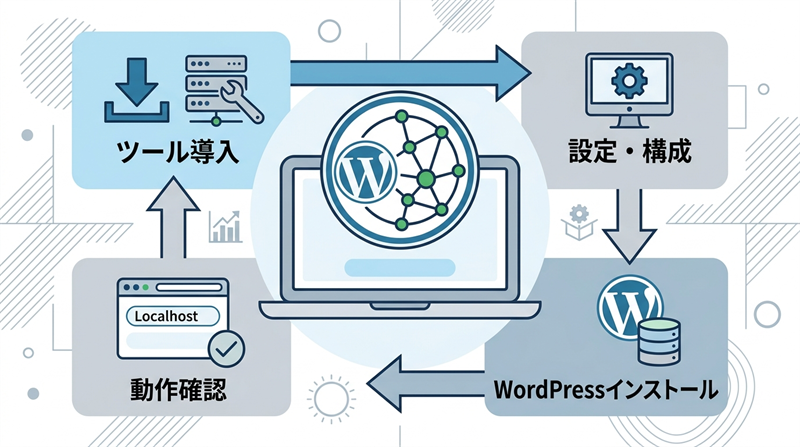
WordPressでブログやサイト運営を始めたいと考えている方の中には、「いきなり本番環境で作るのは不安…」と感じている方も多いのではないでしょうか。そんな初心者の方におすすめなのが「ローカル環境」です。自分のパソコン内でWordPressを動かせるため、失敗を恐れずに練習や検証ができます。
本記事では、WordPress初心者でも迷わず進められるローカル環境の基礎から構築方法までを丁寧に解説していきます。まずは、ローカル環境とは何か、その仕組みやメリットについてしっかり理解していきましょう。
WordPressのローカル環境とは?初心者にもわかりやすく解説
ローカル環境とは、自分のパソコン内に仮想的なサーバー環境を構築し、その中でWordPressを動かす仕組みのことです。まずは基本的な仕組みや本番環境との違いを理解しておくことで、よりスムーズに構築を進められるでしょう。
ローカル環境の基本的な仕組み
ローカル環境とは、インターネット上のサーバーではなく、自分のパソコンの中にサーバー機能を再現する仕組みです。通常、WordPressはWebサーバー・データベース・PHPといった複数の要素が組み合わさって動作しますが、ローカル環境ではこれらをまとめてパソコン内に構築します。
具体的には、「ローカルサーバーソフト」を使うことで、Webサーバー(Apacheなど)やデータベース(MySQLなど)を簡単に利用できるようになります。これにより、インターネット接続がなくてもWordPressのインストールやテーマ編集、プラグインの検証が可能になります。開発や練習の場として非常に便利な環境といえるでしょう。
本番環境との違いとメリット
本番環境とは、実際にインターネット上で公開されているサーバーのことを指します。一方、ローカル環境は自分のパソコン内だけで完結する閉じた環境です。この違いにより、いくつかの大きなメリットが生まれます。
- 失敗しても公開サイトに影響が出ない
- 無料で何度でも試行錯誤できる
- 表示速度が速く作業効率が高い
特に初心者にとっては、誤った設定やコードのミスがあっても外部に影響が出ない点は安心材料になります。本番環境では慎重になりがちな作業も、ローカル環境なら気軽にチャレンジできますね。
ローカル環境を使うべき理由
WordPress初心者がローカル環境を使うべき理由は、主に「安全性」と「学習効率の高さ」にあります。いきなりレンタルサーバー上で作業を始めると、設定ミスや操作ミスによってサイトが表示されなくなる可能性もありますが、ローカル環境ならその心配はほとんどありません。
また、テーマのカスタマイズやCSSの調整、プラグインの検証なども気軽に試せるため、実践的なスキルが身につきやすい点も魅力です。さらに、サイトの構成を完成させてから本番環境へ移行することで、スムーズに公開まで進められるでしょう。効率よくWordPressを学びたい方にとって、ローカル環境は非常に心強い存在です。
WordPressローカル環境構築に必要な準備
ローカル環境をスムーズに構築するためには、事前の準備がとても重要です。必要なツールやパソコンの条件を把握しておくことで、途中でつまずくリスクを減らせます。ここでは初心者の方でも安心して進められるよう、準備段階で押さえておきたいポイントを解説していきます。
必要なソフトウェアとツール一覧
WordPressのローカル環境を構築するためには、いくつかのソフトウェアが必要になります。とはいえ、個別にインストールする必要はなく、複数の機能がまとめて使える便利なツールを利用するのが一般的です。
- ローカルサーバーソフト(XAMPP・MAMP・Localなど)
- WordPress本体(公式サイトからダウンロード)
- テキストエディタ(VSCodeなど)
これらを揃えることで、WordPressの動作に必要な環境が一通り整います。特にローカルサーバーソフトは、Webサーバー・データベース・PHPを一括で管理できるため、初心者には必須のツールといえるでしょう。最初は難しく感じるかもしれませんが、セットアップは意外とシンプルです。
パソコンの動作環境と注意点
ローカル環境はパソコン内で動作するため、ある程度のスペックが求められます。とはいえ、最新のハイスペックマシンである必要はなく、一般的なノートパソコンでも十分対応可能です。目安としては、メモリ8GB以上、ストレージに余裕がある状態が望ましいでしょう。
注意点としては、複数のローカルサーバーソフトを同時に使用しないことが挙げられます。ポートの競合などが原因で正常に動作しないケースがあります。また、セキュリティソフトやファイアウォールの設定によっては、ローカルサーバーの起動がブロックされる場合もあるため、必要に応じて設定を見直すことも大切です。
初心者におすすめのローカル開発ツール
ローカル環境を構築するためのツールはいくつかありますが、初心者にとって使いやすいものを選ぶことが重要です。代表的なツールにはそれぞれ特徴があり、自分のレベルや目的に応じて選ぶと良いでしょう。
- XAMPP:カスタマイズ性が高く、学習向け
- MAMP:Macユーザーに人気で安定性が高い
- Local:WordPress専用で初心者でも簡単に使える
特に「Local」は、WordPressに特化した設計になっており、数クリックでサイトを立ち上げられる点が魅力です。難しい設定が不要なため、これから始める方には最もおすすめできるツールといえるでしょう。まずは使いやすさを重視して選ぶのが成功のコツですね。
WordPressローカル環境の構築手順
準備が整ったら、いよいよWordPressのローカル環境を構築していきましょう。手順自体はシンプルですが、順番を間違えるとうまく動作しないこともあります。ここでは初心者の方でも迷わないよう、基本的な流れに沿って丁寧に解説します。
ローカルサーバーのインストール方法
まずはローカルサーバーソフトをインストールします。代表的なツールであるXAMPPやLocalなどは、公式サイトから無料でダウンロード可能です。ダウンロード後は画面の指示に従ってインストールを進めるだけで問題ありません。
インストールが完了したら、ソフトを起動し「Apache」と「MySQL」をスタートさせます。この2つが正常に動作していれば、ローカル環境の基盤は整った状態です。ブラウザで「localhost」と入力し、管理画面が表示されれば成功といえるでしょう。最初は戸惑うかもしれませんが、一度覚えてしまえばスムーズに進められます。
WordPressのダウンロードと設定
次にWordPress本体を公式サイトからダウンロードし、ローカルサーバーの指定フォルダに配置します。XAMPPの場合は「htdocs」フォルダ内に新しいフォルダを作成し、その中にWordPressのファイルを展開する流れになります。
その後、ブラウザで「localhost/フォルダ名」にアクセスすると、WordPressのインストール画面が表示されます。ここでサイトタイトルやユーザー名、パスワードなどを設定すれば基本設定は完了です。難しい操作はほとんどなく、画面に従って進めれば問題ありません。ここまで来れば、いよいよWordPressが使える状態になりますね。
データベースの作成と接続方法
WordPressを動かすためには、データベースの作成が欠かせません。ローカル環境では「phpMyAdmin」などの管理ツールを使って簡単にデータベースを作成できます。まずは新規データベースを作り、名前を設定しましょう。
続いて、WordPressのインストール時にデータベース名・ユーザー名・パスワードを入力します。ローカル環境では初期設定のままで接続できる場合も多く、特別な設定は必要ないことがほとんどです。接続が成功すれば、自動的に必要なテーブルが作成され、WordPressの初期画面へ進めます。この工程をクリアすれば、ローカル環境構築はほぼ完了といえるでしょう。
ローカル環境でWordPressを使う方法
ローカル環境の構築が完了したら、実際にWordPressを操作していきましょう。本番環境とほぼ同じように使えるため、記事作成やデザイン調整の練習にも最適です。ここでは基本的な使い方と、効率よく活用するためのポイントを解説します。
テーマやプラグインの導入手順
WordPressでは、テーマやプラグインを導入することで機能やデザインを自由にカスタマイズできます。ローカル環境でも本番環境と同様に、管理画面から簡単にインストールが可能です。「外観」→「テーマ」から新しいテーマを追加し、「プラグイン」→「新規追加」から必要な機能を導入していきましょう。
ローカル環境の大きなメリットは、自由に試せる点にあります。気になるテーマやプラグインを複数インストールして比較したり、不具合が出てもすぐに削除してやり直せます。本番環境では慎重になる作業も、ここでは積極的に試して経験を積むことが大切ですね。
記事投稿とサイト編集の流れ
ローカル環境では記事投稿の練習も自由に行えます。管理画面の「投稿」から新規記事を作成し、タイトルや本文、画像などを追加していきましょう。ブロックエディタ(Gutenberg)を使えば、直感的にレイアウトを整えることができるため、初心者でも扱いやすいはずです。
また、「固定ページ」を使ってお問い合わせページやプロフィールページを作成することも可能です。ナビゲーションメニューの設定やウィジェットの配置など、サイト全体の構成もこの段階で整えておくと、本番公開時の作業がぐっと楽になります。事前に完成形をイメージしながら作業を進めると良いでしょう。
動作確認とテストのポイント
ローカル環境では、公開前の最終チェックとして動作確認を行うことが非常に重要です。リンク切れがないか、レイアウトが崩れていないか、スマートフォン表示でも問題ないかなどを丁寧に確認していきましょう。
- 内部リンク・外部リンクのチェック
- 表示速度や画像の最適化確認
- スマホ・タブレットでのレスポンシブ表示
また、プラグイン同士の相性による不具合もこの段階で確認しておくと安心です。ローカル環境でしっかりテストを行っておくことで、本番公開後のトラブルを未然に防げます。細かい部分までチェックする習慣をつけておくと、質の高いサイト運営につながるでしょう。
ローカル環境から本番環境へ移行する方法
ローカル環境でサイトが完成したら、次はインターネット上に公開するための本番環境へ移行します。この作業は少し慎重さが求められますが、手順をしっかり押さえておけば難しくありません。ここでは移行の基本的な流れと注意点を解説します。
データのエクスポートとバックアップ
まず最初に行うべきは、ローカル環境のデータをバックアップすることです。万が一トラブルが発生しても、元の状態に戻せるようにしておくことが重要になります。WordPressの「ツール」→「エクスポート」機能を使えば、投稿や固定ページなどのデータを簡単に書き出せます。
さらに、データベースやテーマファイルも含めてバックアップを取っておくと安心です。特にデータベースはサイトの核となる情報が詰まっているため、忘れずに保存しておきましょう。バックアップを徹底しておくことで、移行作業のリスクを大きく減らせます。
サーバーへのアップロード手順
次に、レンタルサーバーへWordPressのデータをアップロードします。FTPソフトを使用して、ローカル環境で作成したファイルをサーバーに転送するのが一般的な方法です。同時に、サーバー側でもデータベースを作成し、ローカルのデータをインポートする必要があります。
その後、「wp-config.php」ファイルのデータベース接続情報を、本番環境の設定に書き換えます。これにより、WordPressが正しくデータベースと連携するようになります。作業自体はシンプルですが、入力ミスがあると表示されない原因になるため、慎重に進めることが大切ですね。
移行時によくあるトラブルと対処法
ローカル環境から本番環境へ移行する際には、いくつかのトラブルが発生することがあります。あらかじめ代表的な問題を把握しておくことで、スムーズに対応できるでしょう。
- 画像が表示されない(URLの書き換えミス)
- データベース接続エラー
- パーマリンク設定の不具合
特に多いのがURL関連の問題です。ローカル環境の「localhost」のURLが残っていると、正しく表示されないケースがあります。その場合は、データベース内のURLを本番用に置換することで解決できます。トラブルが起きても焦らず、一つずつ原因を確認していくことが大切でしょう。
WordPressのローカル環境まとめ
WordPressのローカル環境は、初心者にとって非常に心強い学習・開発ツールです。自分のパソコン内で安全にサイト制作を行えるため、失敗を恐れずに試行錯誤できる点が大きな魅力といえます。テーマやプラグインの検証、デザインの調整、記事作成の練習など、あらゆる作業を自由に行える環境は、スキルアップの近道になるでしょう。
また、ローカル環境でサイトを完成させてから本番環境へ移行することで、公開時のトラブルを最小限に抑えられます。事前にしっかり準備と確認を行うことが、成功するサイト運営のポイントです。これからWordPressを始める方は、ぜひローカル環境を活用しながら着実にスキルを身につけていきましょう。積み重ねた経験が、質の高いサイト制作につながっていきます。