WordPressでブログや企業サイトを運営していると、「もっと早く記事を書けたら…」と感じる場面は少なくありませんね。そんな悩みを解決するカギが、WordPressに標準搭載されているブロックエディタ(Gutenberg)の”隠れた使い方”にあります。
ブロックエディタは一見シンプルに見えますが、細かい使い方を知っているかどうかで、記事制作のスピードと完成度に大きな差が生まれます。基本操作だけで使っているとしたら、それは非常にもったいない状態かもしれません。
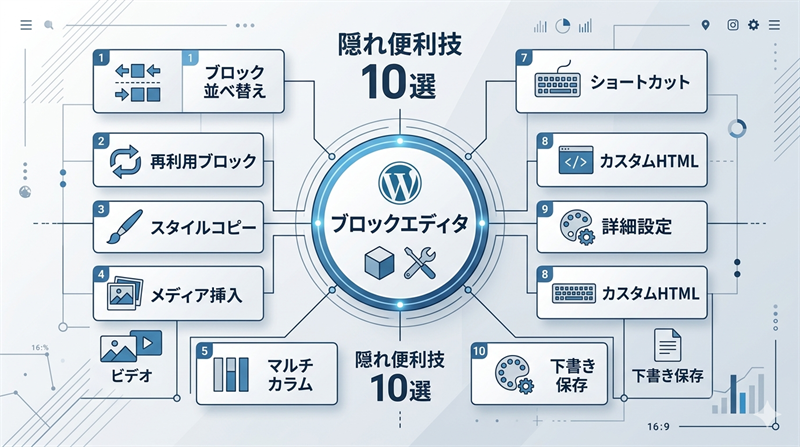
この記事では、WordPressブロックエディタの隠れ便利技を10個厳選してご紹介します。時短につながるショートカットから、レイアウト作業を効率化する機能まで、今日からすぐに使えるテクニックを丁寧に解説していきましょう。
WordPressブロックエディタとは?基本をおさらい
便利技を学ぶ前に、まずはブロックエディタの概要を簡単に整理しておきましょう。「なんとなく使っている」という方も、ここで土台を固めておくと、この後の技がより深く理解できるはずです。
旧クラシックエディタとの違い
WordPressはバージョン5.0(2018年12月)のリリースから、標準エディタをクラシックエディタ(TinyMCE)からブロックエディタ(Gutenberg)へ切り替えました。この変更は当初、多くのユーザーに戸惑いを与えましたが、現在では世界中のWordPressサイトで広く使われています。
両者の最大の違いは、コンテンツの構造にあります。クラシックエディタはWordのような1枚の”白紙”にテキストを書き込むイメージでしたが、ブロックエディタは段落・見出し・画像・動画などをそれぞれ独立した「ブロック」として扱います。各ブロックは個別に移動・複製・削除でき、ページ全体を柔軟にレイアウトできるのが特徴ですね。
また、クラシックエディタではHTMLやCSSの知識がないと難しかった複数カラムのレイアウトも、ブロックエディタなら直感的なドラッグ操作で実現できます。コードに不慣れなユーザーにとっても、表現の幅が大きく広がったといえるでしょう。
ブロックエディタが「時短」に強い理由
ブロックエディタが時短に優れている理由は、繰り返し作業を一気に削減できる仕組みが随所に組み込まれている点にあります。たとえば、毎回同じCTAボタンや注意書きを挿入している方は、「再利用ブロック」機能を使えばワンクリックで呼び出せます。いちいちコピー&ペーストする手間が不要になるわけです。
さらに、ブロック単位で操作できることにより、記事の構成変更がドラッグ一つで完了します。クラシックエディタでは文章を切り取って別の場所に貼り付ける必要がありましたが、ブロックエディタでは視覚的に並べ替えられるため、ライティング後の構成見直しも苦になりません。
加えて、豊富なショートカットキーやスラッシュコマンドなど、マウスを使わずにキーボードだけで多くの操作を完結できる点も見逃せないポイントです。こうした細かい使い方の積み重ねが、長期的な執筆時間の大幅な削減につながっていくのです。
この記事で紹介する「隠れ便利技」の選定基準
「便利技」と一口に言っても、その定義は人によってさまざまです。この記事では、以下の3つの基準をすべて満たすものだけを厳選しました。
- すぐに使える:プラグインの追加インストールや複雑な設定なしに、標準機能だけで実践できること
- 時短効果が高い:一度覚えるだけで、記事を書くたびに恩恵を受けられる再現性の高いテクニックであること
- 見落とされやすい:公式マニュアルには記載があっても、多くのユーザーが気づかずに使っていない”隠れた”操作であること
WordPressの公式ドキュメントやアップデート情報をもとに精査した、実用性の高いラインナップになっています。初心者の方はもちろん、「ブロックエディタはひと通り使える」というベテランの方にも、新しい発見があるでしょう。次の章から、いよいよ10個の便利技を一つずつ見ていきましょう。
WordPressブロックエディタの隠れ便利技10選
ここからがこの記事のメインパートです。「知っていると知らないとでは大違い」という操作を、使い方の手順とともに丁寧に解説していきます。まずは技1?5から見ていきましょう。
【技1】ショートカットキーを使いこなして入力スピードを爆上げ
ブロックエディタには、作業効率を劇的に高める豊富なキーボードショートカットが用意されています。マウスでメニューを開く操作と比べると、慣れてしまえばその速度差は歴然としています。エディタ画面で Shift + Alt + H(Macは Control + Option + H)を押すと、利用可能なショートカット一覧をいつでも確認できます。
特に覚えておきたいのが、ブロックの操作に関するショートカットです。たとえば Ctrl + Z で直前の操作を取り消せるのはお馴染みですが、Ctrl + Shift + Z でやり直しも一瞬でできます。また、選択したブロックを複製する Ctrl + Shift + D も、同じフォーマットのブロックを連続して使いたいときに重宝するショートカットです。
テキスト入力中のショートカットも見逃せません。Ctrl + B で太字、Ctrl + I でイタリック、Ctrl + K でリンク挿入と、一般的なテキスト編集と同じ感覚で使えます。最初はチートシートを手元に置きながら練習し、少しずつ体に覚えさせていくのがコツです。1週間も続ければ、記事を書くリズムが明らかに変わってくるでしょう。
【技2】スラッシュ(/)コマンドでブロック挿入を瞬時に完了
新しいブロックを追加したいとき、画面左上の「+」ボタンをクリックしてブロックを探していませんか? 実は、段落ブロック内で「/(スラッシュ)」を入力するだけで、ブロック検索メニューが即座に表示されます。これがスラッシュコマンドと呼ばれる機能です。
使い方はシンプルで、空の段落ブロックにカーソルを置いた状態で「/」を入力し、続けてブロック名をタイピングするだけです。たとえば「/mi」と入力すれば「見出し」ブロックが候補に現れ、Enterキーで即座に挿入できます。「/ga」であればギャラリー、「/ta」でテーブルといった具合に、数文字打つだけで目的のブロックにたどり着けるのは非常に快適ですね。
このスラッシュコマンドは、ブロックの種類を英語・日本語どちらでも検索できるため、ブロック名を正確に覚えていなくても問題ありません。マウスに手を移す回数が減るだけで、長時間の執筆における疲労感も着実に軽減されていくはずです。
【技3】ブロックをグループ化してまとめてスタイル変更
複数のブロックに対して同じ背景色や余白を設定したい場合、一つひとつのブロックを個別に変更するのは非常に手間がかかります。そこで活用したいのが「グループ化」機能です。まとめたいブロックを選択(Shift +クリックで複数選択可)し、右クリックメニューまたはツールバーから「グループ化」を選ぶだけで、複数のブロックをひとつのグループブロックとして扱えるようになります。
グループ化した状態では、グループ全体に背景色・パディング・ボーダーなどのスタイルを一括で適用できます。たとえば「注意書きエリア」や「プロフィールカード」のような、テキスト・画像・ボタンが組み合わさったセクションを作る際に非常に効果的です。デザインの一貫性を保ちながら、設定にかかる時間を大幅に短縮できます。
さらに、グループブロックはネスト(入れ子)にすることも可能なので、複雑なレイアウトも整理された状態で管理できます。後から構成を変更したいときも、グループごと移動できるため、記事全体の見通しが格段によくなるでしょう。
【技4】再利用ブロックで定型文・CTAを使い回す
「この記事にもあのCTAを入れたい」「免責事項のテキストをまた書かなきゃ」??そんな繰り返し作業を根本からなくしてくれるのが再利用ブロックです。一度作ったブロック(またはグループブロック)を再利用ブロックとして登録しておけば、どの記事でもスラッシュコマンドや「+」メニューから瞬時に呼び出せます。
登録方法はとても簡単です。再利用したいブロックを選択し、ツールバーの「?(オプション)」メニューから「再利用ブロックに追加」をクリックして名前を付けるだけです。登録後は「/再利用」とスラッシュコマンドで検索するか、ブロック挿入パネルの「再利用可能」カテゴリから選択できます。
特に便利なのは、再利用ブロックの内容を一か所で編集すると、それを使用しているすべての記事に変更が反映される点です。キャンペーン情報やお問い合わせ先などを一括更新したいときに絶大な効果を発揮します。ただし、特定の記事だけ内容を変えたい場合は「通常のブロックに変換」してから編集することをお忘れなく。
【技5】パターン機能でレイアウトを一発呼び出し
再利用ブロックが「同じコンテンツの使い回し」なのに対し、パターン機能は「同じレイアウトの使い回し」に特化しています。パターンとは、複数のブロックを組み合わせたレイアウトのテンプレートのことで、WordPressには最初から多数のパターンが内蔵されています。
使い方は、ブロック挿入パネルを開いて上部の「パターン」タブを選択するだけです。「ヘッダー」「ギャラリー」「コール・トゥ・アクション」など、カテゴリ別に整理されたパターンが一覧表示され、プレビューを見ながら選べます。挿入後は各ブロックの内容を書き換えるだけでよいため、ゼロからレイアウトを組む必要がありません。
さらに、よく使うオリジナルレイアウトを自分のカスタムパターンとして登録することもできます(WordPress 6.3以降はサイトエディタから管理可能)。記事ごとに使い回すプロフィール欄や関連記事セクションなどを登録しておくと、記事制作のルーティンが驚くほどスムーズになるでしょう。
【技6】カラムブロックのレスポンシブ設定で見た目を整える
2カラムや3カラムのレイアウトを作る際に使うカラムブロックですが、「スマートフォンで見たらカラムが崩れていた」という経験はないでしょうか。実はカラムブロックには、モバイル表示に関する設定が用意されており、知っておくだけで見栄えのトラブルをぐっと減らせます。
カラムブロック全体を選択した状態で右サイドバーの「ブロック」タブを開くと、「モバイルで縦に積み重ねる」というトグルスイッチが見つかります。これをオンにすると、スマートフォンなどの狭い画面ではカラムが自動的に縦並びに切り替わるため、横並びのまま文字が極端に小さくなるという問題を回避できます。意外と見落とされがちな設定ですが、読者のモバイル体験に直結する重要なポイントですね。
また、各カラムの幅は個別に調整が可能です。左カラムを広めにして本文を置き、右カラムを狭くしてサイドバー的に活用するなど、柔軟なレイアウト設計ができます。カラム幅はサイドバーの「幅」フィールドにパーセンテージで数値入力するか、カラム間の境界線をドラッグして直感的に調整できます。デザインの自由度が高い割に操作がシンプルなので、積極的に活用したい機能の一つでしょう。
【技7】リストビューでブロック構造を俯瞰して素早く編集
記事が長くなってくると、スクロールしながら目的のブロックを探すのが億劫になってきますね。そんなときに役立つのがリストビューです。画面左上のツールバーにある「リストビュー」アイコン(または Ctrl + Alt + O)をクリックすると、記事内のすべてのブロックがツリー形式で一覧表示されます。
リストビューの最大のメリットは、ブロックをクリックするだけで該当箇所に瞬時にジャンプできる点です。長文記事で「あの見出しの下の画像ブロックを編集したい」というときも、スクロールいらずで目的のブロックを選択できます。グループブロックやカラムブロックはツリーを展開して中身を確認できるため、ネストが複雑な構成でも全体像を把握しやすくなっています。
さらに、リストビュー上でブロックをドラッグして並び替えることも可能です。エディタ本体の画面では見えにくいブロックの順序変更も、リストビュー上なら視覚的にわかりやすい状態で操作できます。記事の構成を大幅に見直したいときは、リストビューを開きながら作業するのが断然効率的でしょう。
【技8】コードエディタ切り替えでHTMLを直接微調整
ブロックエディタはビジュアル操作が基本ですが、「細かいHTMLを直接触りたい」という場面も少なくありません。そのような場合は、コードエディタモードへの切り替えが便利です。画面右上の「?(オプション)」メニューから「コードエディター」を選ぶか、Ctrl + Shift + Alt + M のショートカットで即座に切り替えられます。
コードエディタモードでは、記事全体のHTMLがそのまま表示されます。特定のブロックにカスタムクラスを追加したい場合や、WordPressが自動生成したHTMLに不要な属性が混入している場合など、ビジュアルエディタでは対応しにくい細かい調整をここで行えます。編集が終わったら同じ手順でビジュアルモードに戻るだけで、変更内容はそのまま反映されます。
なお、ブロック単体のHTMLだけを編集したい場合は、対象ブロックを選択してツールバーの「?」から「HTMLとして編集」を選ぶ方法もあります。記事全体ではなく一部だけを確認・修正したいときはこちらの方がピンポイントで作業できるため、状況に応じて使い分けるとよいでしょう。
【技9】ドラッグ&ドロップではなく「移動ボタン」で確実に並び替え
ブロックの順序を変えたいとき、多くの方はドラッグ&ドロップを使おうとします。しかし、記事が長くなるとスクロールしながらのドラッグはなかなか思い通りにいかず、誤った位置に挿入してしまうことも少なくありません。そこで覚えておきたいのが、ツールバーの「移動」ボタンを使った並び替えです。
ブロックを選択するとツールバーに上下の矢印アイコン(移動ボタン)が表示されます。これをクリックするたびにブロックが1段階ずつ上下に移動するため、ドラッグのように「行き過ぎてしまう」ミスが起きません。細かい順序調整には確実性の高いこちらの方法が向いています。また、前述のリストビュー上でのドラッグも、エディタ本体よりはるかに操作しやすいため、大きな移動はリストビューで、微調整は移動ボタンで、と使い分けるのがおすすめです。
加えて、キーボード派の方には Ctrl + Shift + Alt + T(一つ上へ移動)と Ctrl + Shift + Alt + Y(一つ下へ移動)というショートカットも用意されています。マウスを一切使わずにブロックを並び替えられるこの操作は、キーボード中心で執筆している方にとって特に重宝するはずです。
【技10】下書き自動保存とリビジョン機能で作業ミスをゼロに
長時間かけて書いた記事が、うっかりブラウザを閉じてしまったり、誤った操作で内容が消えてしまったりした経験はないでしょうか。WordPressブロックエディタには、そうした事故から原稿を守る自動保存とリビジョン機能が備わっています。
自動保存はデフォルトで約60秒ごとにブラウザのローカルストレージへ保存されます。万が一ブラウザがクラッシュした場合でも、次にエディタを開いたときに「自動保存されたバージョンを復元しますか?」というメッセージが表示され、直近の内容を取り戻せます。また、「下書きとして保存」ボタンをこまめにクリックする習慣をつけておくと、さらに安心感が増すでしょう。
一方、リビジョン機能はWordPressサーバー側に保存される変更履歴です。サイドバーの「投稿」タブ内にある「リビジョン」をクリックすると、過去に保存したバージョンがタイムライン形式で一覧表示されます。スライダーを動かすだけで任意の時点の内容をプレビューでき、「やっぱりあの表現に戻したい」というときも即座に復元が可能です。大幅な加筆修正を行う前には必ず一度保存しておくと、安心して編集作業に臨めるでしょう。
便利技をさらに活かす!ブロックエディタの時短設定3選
10個の便利技をマスターしたら、次はエディタ環境そのものを整えていきましょう。作業環境の最適化は、便利技の効果をさらに引き上げる土台になります。ここでは、すぐに設定できる時短テクニックを3つご紹介します。
エディタの表示設定をカスタマイズして作業環境を最適化
ブロックエディタには、執筆に集中しやすくするための表示カスタマイズオプションがいくつか用意されています。画面右上の「?(オプション)」メニューを開くと、「スポットライトモード」「フルスクリーンモード」「トップツールバー」といった表示切り替えのオプションが並んでいます。それぞれの特徴を把握して、自分の作業スタイルに合った設定を選んでおきましょう。
特におすすめなのがフルスクリーンモードです。WordPressの管理画面メニューが非表示になり、エディタだけが画面いっぱいに広がるため、執筆への集中度が格段に上がります。WordPress 5.4以降はデフォルトでオンになっているケースもありますが、オフになっている場合はぜひ試してみてください。また、「トップツールバー」をオンにすると、ブロックを選択するたびにツールバーが各ブロックの上に浮き出る挙動がなくなり、画面上部に固定表示されます。ツールバーが動き回るのが気になる方には、こちらの設定が落ち着いて作業できると感じるでしょう。
さらに、右サイドバーの「投稿」タブにある各種パネル(カテゴリー、タグ、アイキャッチ画像など)は、使わないものを折りたたんで非表示にしておけます。必要な項目だけを開いた状態にしておくと、サイドバーがすっきりして目的の設定欄にすぐたどり着けるようになりますね。
よく使うブロックをツールバーにピン留めする方法
ブロック挿入パネルを開くと、デフォルトでは「よく使うもの」としていくつかのブロックが上部に表示されています。しかしこれはWordPressが自動で判断するもので、必ずしも自分がよく使うブロックと一致しているわけではありません。そこで活用したいのが、ブロックのピン留め機能です。
ブロック挿入パネルで任意のブロックにカーソルを合わせると、右側に星のアイコンが表示されます。これをクリックするだけで、そのブロックが「よく使うもの」のセクションに固定されます。自分がよく使う「カスタムHTML」「テーブル」「区切り」などをあらかじめピン留めしておくと、スラッシュコマンドを使わなくても一発でブロックを選択できるようになります。
この設定はブラウザのローカルストレージに保存されるため、同じブラウザ・同じアカウントで作業している限り設定が維持されます。複数のデバイスで執筆する方は、それぞれの環境でピン留めを設定しておくと、どこで作業しても同じ快適さを維持できるでしょう。一度設定してしまえばメンテナンス不要なので、ぜひ早めに自分好みに整えておきたいところです。
プラグインと組み合わせてブロックエディタの機能を拡張する
WordPressの強みの一つは、プラグインによる柔軟な機能拡張にあります。ブロックエディタも例外ではなく、導入するプラグインによって使えるブロックの種類や編集オプションが大幅に増やせます。標準機能だけでは物足りなくなってきたら、プラグインの活用を検討するタイミングかもしれません。
特に多くのユーザーから支持されているのが以下のようなプラグインです。
- Snow Monkey Blocks:日本製のブロック拡張プラグインで、国内サイトでよく使われるレイアウトに対応したブロックが充実。日本語サポートも手厚い。
- Spectra(旧 Ultimate Addons for Gutenberg):タイムライン・ステップ・FAQなど、記事の読みやすさを高めるブロックを多数追加できる人気プラグイン。
- Yoast SEO:ブロックエディタのサイドバーにSEO分析パネルを追加し、執筆しながらリアルタイムでSEOチェックが行えるようになる定番プラグイン。
ただし、プラグインを増やしすぎるとサイトの表示速度低下や、WordPressアップデート時の互換性問題が起きやすくなります。導入するプラグインは「本当に必要なものだけ」に絞り、定期的に見直す習慣を持つことが大切です。便利さと安定性のバランスを意識しながら、自分のサイトに最適な環境を育てていきましょう。
ブロックエディタの隠れ便利技10選まとめ
この記事では、WordPressブロックエディタの隠れ便利技を10個と、さらに活用するための時短設定を3つご紹介してきました。最後に要点を振り返っておきましょう。
ショートカットキーやスラッシュコマンドといった入力効率を高めるテクニックから、再利用ブロック・パターン機能といった繰り返し作業を削減する仕組み、そしてリストビューやリビジョン機能など編集ミスを防ぐ安全策まで、ブロックエディタにはまだまだ使いこなせていない機能が眠っているものです。どれか一つだけでも今日から取り入れれば、記事制作の体感速度は確実に変わってくるでしょう。
大切なのは、すべてを一度に覚えようとしないことです。まずは自分の作業フローの中で「ここが面倒だな」と感じているポイントに対応する技から試してみてください。小さな改善を積み重ねることで、気づいたときには執筆時間が大幅に短縮されているはずです。WordPressブロックエディタを味方につけて、コンテンツ制作をもっと快適に、もっとクリエイティブに楽しんでいきましょう。