「サイトが重くて読者がすぐ離れてしまう」「GoogleのSEO順位がなかなか上がらない」そんな悩みを抱えているWordPressユーザーは少なくありません。実は、表示速度の改善は特別な知識がなくても、たった10分の作業で大きく変わることがあります。
この記事では、今日からすぐに実践できる具体的な改善方法をステップごとにわかりやすく解説していきます。速いサイトはユーザーにもGoogleにも好まれます。ぜひ最後まで読んで、あなたのWordPressサイトを生まれ変わらせてみてくださいね。
WordPressの表示速度が遅いと何が問題なのか?
表示速度の問題を後回しにしていませんか?「デザインやコンテンツが大事」と思いがちですが、どれだけ素晴らしい記事でも、ページが表示される前にユーザーが離れてしまっては意味がありません。まずは速度が遅いことで起こる具体的なデメリットを確認しましょう。
直帰率・離脱率への深刻な影響
Googleの調査によると、ページの読み込みに3秒以上かかると、訪問者の半数以上が離脱するというデータが出ています。スマートフォンでの閲覧が主流となった現代では、この傾向はさらに顕著です。
ユーザーは「遅いサイト=使いにくいサイト」と判断し、すぐにブラウザの「戻る」ボタンを押してしまいます。直帰率が高くなると、せっかくSEOや広告で集客しても、その努力がほとんど無駄になってしまいますね。表示速度はコンテンツの質と同じくらい、いやそれ以上にユーザー体験の第一印象を左右する重要な要素だといえるでしょう。
GoogleのSEO評価に直結する理由
Googleは2021年に「Core Web Vitals(コアウェブバイタル)」を検索ランキングの正式な評価指標として導入しました。この指標には表示速度に関する以下の3つの要素が含まれています。
- LCP(Largest Contentful Paint):メインコンテンツが表示されるまでの時間
- FID(First Input Delay):ユーザーが初めて操作できるまでの遅延時間
- CLS(Cumulative Layout Shift):ページ読み込み中のレイアウトのズレ
つまり、表示速度が遅いサイトはGoogleから「ユーザーにとって良くないサイト」と判断され、検索順位が下がりやすくなります。
どれだけ質の高い記事を書いても、速度が足を引っ張っていては検索上位を狙うのは難しい時代になりました。SEO対策として、コンテンツの充実と並行して速度改善に取り組むことが欠かせません。
収益・コンバージョンへの損失
ブログやサイトを収益化している方にとって、表示速度の遅さは直接的な売上損失につながります。アフィリエイトリンクのクリック率、商品購入ページへの遷移率、メルマガ登録フォームのコンバージョン率など、あらゆる指標が表示速度と密接に関係しています。
Amazonをはじめとする大手ECサイトの研究では、表示速度が100ミリ秒改善されるだけで売上が約1%向上するというデータも存在します。個人ブログレベルでも、速度改善によってアドセンス広告のクリック率やアフィリエイト収益が改善されたという報告は多くありますね。収益を最大化したいなら、表示速度の最適化は最優先で取り組むべき課題のひとつでしょう。
まず確認!表示速度の計測方法と目標値
改善に取り掛かる前に、まず現状のスコアを正確に把握することが大切です。「なんとなく重い気がする」という感覚だけで作業を進めても、効果の検証ができません。無料で使える計測ツールを活用して、自分のサイトの現在地をしっかり確認しておきましょう。
PageSpeed InsightsでスコアをチェックするHTML
Googleが無料で提供している「PageSpeed Insights」は、WordPressサイトの表示速度を計測する際に最初に使うべきツールです。URLを入力するだけで、モバイルとデスクトップそれぞれのスコアを0?100の数値で表示してくれます。スコアの目安は、90以上が「良好」、50?89が「要改善」、49以下が「低速」とされています。
さらに、スコアの内訳として「何が原因で遅くなっているのか」まで具体的に教えてくれるため、初心者でも改善すべき箇所が一目でわかりますね。まずはこのツールで自分のサイトを計測して、現在のスコアをメモしておきましょう。改善後に再計測することで、どれだけ速くなったかを数値で実感できるでしょう。
GTmetrix・WebPageTestの使い方
PageSpeed Insightsだけでなく、「GTmetrix」や「WebPageTest」も合わせて使うとより詳細な分析が可能になります。GTmetrixはカナダのサーバーを基準に計測するため、日本のサーバーを使っているサイトではスコアが低めに出ることもありますが、「どのファイルが読み込みを遅らせているか」をウォーターフォールチャートで視覚的に確認できる点が非常に優れています。
一方、WebPageTestは世界中の計測ポイントから速度を測定でき、より実態に近いデータが得られます。これらのツールを使う際のポイントは以下のとおりです。
- 計測は同じ条件で複数回行い、平均値を参考にする
- キャッシュをクリアした状態(First View)と2回目以降(Repeat View)の両方を確認する
- モバイルとデスクトップの両方で計測する
複数のツールを組み合わせることで、より正確な問題の特定につながりますね。
スコアの目安と改善優先度の判断基準
計測結果を見たとき、すべての指摘事項を一度に改善しようとするのは現実的ではありません。効率よく成果を出すためには、優先順位をつけて取り組むことが重要です。PageSpeed Insightsでは、改善項目が「赤(重大)」「オレンジ(警告)」「緑(良好)」の3段階で色分けされています。まずは赤と判定されている項目から手をつけるのが基本的な考え方です。
特に「レンダリングを妨げるリソースの除去」「画像の適切なサイズ設定」「未使用のCSSやJavaScriptの削減」といった項目は、改善による速度向上への影響が大きいため、優先度が高いといえるでしょう。完璧なスコアを目指すよりも、まずモバイルで70以上、デスクトップで85以上を目標にして、着実に改善を積み重ねていくことをおすすめします。
【即効性あり】10分でできる表示速度の改善方法
いよいよ実践編です。ここで紹介する方法は、プログラミングの知識がなくても今すぐ取り組めるものばかりです。難しく考えず、ひとつひとつ順番に試してみてください。たった10分の作業でも、スコアが劇的に改善するケースは珍しくありません。
キャッシュ系プラグインの導入(W3 Total Cache / WP Super Cache)
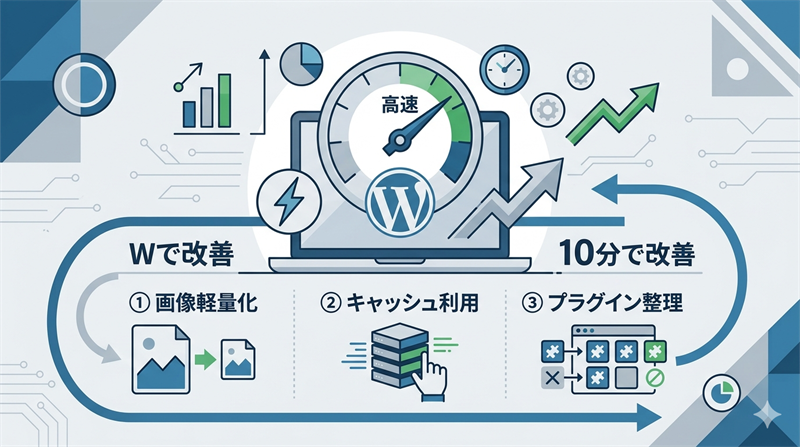
WordPressの表示速度改善において、キャッシュプラグインの導入は最も即効性が高い施策のひとつです。キャッシュとは、一度生成したページのデータを一時的に保存しておき、次回以降のアクセス時にサーバーの処理を省略して素早く表示する仕組みのことです。
代表的なプラグインとして「W3 Total Cache」と「WP Super Cache」があります。W3 Total CacheはCDNとの連携や細かい設定が可能で上級者向け、WP Super CacheはシンプルでWordPress公式が推奨しており初心者でも扱いやすいでしょう。どちらも無料で利用できます。インストール後は基本設定を有効にするだけで効果を実感できるため、まだ導入していない方は最優先で設定してみてくださいね。導入前後でPageSpeed Insightsを計測すれば、スコアの変化をはっきり確認できるはずです。
画像の圧縮・WebP変換で容量を大幅削減
ページが重くなる原因の多くは、最適化されていない画像ファイルにあります。高解像度の画像をそのままアップロードしていると、1枚で数MBになることもあり、ページ全体の読み込み速度を大きく引き下げてしまいます。対策としてまず取り組みたいのが、画像の圧縮と次世代フォーマット「WebP」への変換です。「EWWW Image Optimizer」や「Imagify」といったプラグインを使えば、アップロード済みの既存画像もまとめて圧縮・変換できるため非常に便利ですね。
WebP形式はJPEGと比べてファイルサイズが平均25?35%小さくなるといわれており、画質をほとんど落とさずに大幅な容量削減が期待できます。新しく画像をアップロードする際は、あらかじめ表示サイズに合わせてリサイズしてからアップロードする習慣をつけておくと、さらに効果的でしょう。
不要なプラグインを停止・削除する
WordPressの便利さはプラグインにありますが、使いすぎは表示速度の大敵です。プラグインは有効化しているだけでサーバーへの負荷がかかり、ページの読み込みに必要なHTTPリクエストが増加します。導入したまま使っていないプラグイン、似たような機能が重複しているプラグイン、最終更新から数年経過しているプラグインなどは、思い切って停止・削除することを検討しましょう。
まず全プラグインを一覧表示して、本当に今も使っているかどうかをひとつずつ確認する作業から始めてみてください。「停止」と「削除」は別の操作で、停止だけではデータベースへの影響が残ることもあるため、不要と判断したものは完全に削除するのがベストです。プラグインを10個削減するだけでも、体感できるほど速度が改善されるケースもありますね。
テーマ・CSSが重い?フロントエンドの軽量化テクニック
キャッシュや画像の最適化と並んで、テーマやCSSといったフロントエンド側の見直しも表示速度改善に大きく貢献します。「テーマを変えるのは大がかりな作業では?」と感じるかもしれませんが、設定の変更だけで効果が出る方法もあります。順を追って確認していきましょう。
軽量テーマ(Cocoon・Astraなど)への乗り換えを検討する
WordPressのテーマは見た目だけでなく、読み込むCSSやJavaScriptのファイル量に大きな差があります。多機能で豪華なテーマほどコードが重くなりがちで、PageSpeed Insightsのスコアを下げる原因になっていることも少なくありません。国内で人気の「Cocoon」は無料ながら軽量設計で、SEOや速度最適化の機能も充実しています。海外製では「Astra」や「GeneratePress」が軽量テーマとして高く評価されており、どちらも基本機能は無料で使えますね。現在使っているテーマが高機能・多デザインタイプであれば、一度テーマ単体のスコアへの影響を確認してみることをおすすめします。テーマの乗り換えはデザインの再調整が必要になりますが、速度改善の効果としては最も根本的かつインパクトの大きい施策のひとつといえるでしょう。
CSS・JavaScriptの遅延読み込みを設定する
ページを表示する際、ブラウザはHTMLを上から順に読み込んでいきます。そのため、ページの表示に直接関係のないCSSやJavaScriptファイルが先に読み込まれると、メインコンテンツの表示が後回しになってしまいます。これを「レンダリングブロック」と呼び、PageSpeed Insightsでも頻繁に指摘される項目のひとつです。対策として有効なのが、JavaScriptの「defer(遅延読み込み)」や「async(非同期読み込み)」の設定です。「Autoptimize」や「Asset CleanUp」といったプラグインを使えば、コードを直接編集することなく設定できるため、初心者でも安心して取り組めるでしょう。ただし、設定後にサイトのデザインが崩れたり機能が動作しなくなる場合もあるため、変更後は必ずサイト全体の表示を確認する習慣をつけておくことが大切ですね。
Google FontsやアイコンフォントのHTTP通信を削減する
見落とされがちな速度低下の原因として、Google FontsやFont Awesomeなどの外部フォントの読み込みがあります。これらは外部サーバーへのHTTPリクエストを発生させるため、通信回数が増えてページの表示開始が遅くなる要因となります。対策としては主に以下の方法が効果的です。
- Google Fontsをローカルホスト化する:「OMGF」などのプラグインでフォントファイルを自サーバーに保存し、外部通信を不要にする
- 使用していないフォントウェイトを削除する:Regular・Boldなど必要最低限のウェイトのみ読み込む設定にする
- Font Awesomeを軽量代替に切り替える:使用アイコンが少ない場合はSVGアイコンに置き換えることでファイルサイズを大幅に削減できる
フォント関連の最適化は地味に見えますが、積み重ねることでCore Web Vitalsのスコア改善にしっかり貢献してくれます。細かい部分まで丁寧に見直すことが、速度改善の近道といえるでしょう。
サーバー・データベース側の最適化で根本改善
プラグインやテーマの最適化を終えたら、次はサーバーとデータベースという「土台」の部分に目を向けてみましょう。ここを改善することで、これまでの施策では届かなかったレベルの速度向上が期待できます。少し技術的な内容も含まれますが、難しく考えすぎず一つひとつ確認していきましょう。
レンタルサーバーのプランとPHPバージョンを見直す
WordPressの表示速度は、使用しているレンタルサーバーの性能に大きく左右されます。安価な共有サーバーのエントリープランを長年使い続けている場合、サーバー自体のスペック不足が速度低下の根本原因になっていることも珍しくありません。エックスサーバーやConoHa WINGなどの国内主要サーバーは、上位プランほどCPU性能やメモリが強化されており、同じWordPressサイトでも体感速度が大きく変わってきます。また、PHPのバージョンも見逃せないポイントです。WordPressはPHPで動作しており、古いバージョンのままでは処理速度が大幅に低下します。PHP8.0以降は7.x系と比較して処理速度が著しく向上しているため、サーバーの管理画面からPHPバージョンを最新の安定版に切り替えることを強くおすすめします。設定変更は数分で完了するため、まだ対応していない方はすぐに確認してみてくださいね。
データベースの定期クリーンアップ(WP-Optimize活用)
WordPressは記事の下書きや削除済み投稿、スパムコメント、プラグインの設定情報などをすべてデータベースに蓄積していきます。長期間運用しているサイトでは、このデータベースが肥大化してクエリの処理速度が低下し、ページ生成に時間がかかるようになってしまいます。この問題に対して効果的なのが「WP-Optimize」プラグインの活用です。不要な下書きや自動保存データ、トラッシュ内の投稿、期限切れのトランジェントデータなどをワンクリックで一括削除できるうえ、データベースのテーブルを最適化する機能も備えています。定期的なクリーンアップをスケジュール設定しておけば、自動でデータベースをスリムな状態に保てるでしょう。ただし、クリーンアップ作業の前には必ずバックアップを取得しておくことが鉄則です。万が一のトラブルに備えて、「UpdraftPlus」などのバックアッププラグインをあわせて導入しておくと安心ですね。
CDN(Cloudflareなど)を導入してグローバル配信を高速化する
CDN(コンテンツデリバリーネットワーク)とは、世界中に分散配置されたサーバー群を通じて、ユーザーに最も近い拠点からコンテンツを配信する仕組みのことです。通常、日本のサーバーにホスティングされたサイトへ海外からアクセスする場合、物理的な距離による通信遅延が発生します。CDNを導入することでこの遅延を大幅に短縮でき、国内アクセスに対しても画像やCSS・JavaScriptなどの静的ファイルをキャッシュサーバーから高速配信できるようになります。なかでも「Cloudflare」は無料プランでも十分な機能を持ち、WordPressとの連携も容易なため多くのサイトで採用されています。設定はネームサーバーを変更するだけで完了するため、技術的なハードルも比較的低めです。CDNの導入はサーバー負荷の軽減にもつながるため、アクセスが集中しやすいサイトや、今後グローバルな集客を目指したいサイトにとっては特に効果的な施策といえるでしょう。
WordPressの表示速度まとめ
ここまで、WordPressの表示速度を改善するための方法を幅広く解説してきました。最初は難しく感じるかもしれませんが、紹介した施策のひとつひとつは決して複雑なものではありませんね。改めて、今回のポイントを振り返っておきましょう。
まず、表示速度の遅さは直帰率の上昇・SEO評価の低下・収益機会の損失という3つの深刻な問題を引き起こします。改善に取り組む前には、PageSpeed InsightsやGTmetrixで現状のスコアを計測し、優先度の高い項目から着手することが大切です。即効性の高い施策としては、キャッシュプラグインの導入・画像の圧縮とWebP変換・不要プラグインの削除が挙げられます。
さらに踏み込んだ改善としては、軽量テーマへの乗り換えやCSS・JavaScriptの遅延読み込み設定、Google Fontsのローカルホスト化といったフロントエンドの最適化が有効です。そして根本的な速度改善を目指すなら、サーバープランとPHPバージョンの見直し・データベースの定期クリーンアップ・CDNの導入まで視野に入れてみてください。
大切なのは、すべてを一度に完璧にやろうとしないことです。まずはキャッシュプラグインの導入と画像圧縮だけでも実践してみてください。それだけでも多くのサイトでスコアが大きく改善されるでしょう。
施策を実施したら必ずPageSpeed Insightsで再計測して、変化を数値で確認する習慣をつけることが継続的な改善につながっていきます。速いサイトはユーザーに快適な体験を提供し、Googleからの評価も高まり、結果として収益にも好影響をもたらしてくれます。
今日から少しずつ、あなたのWordPressサイトの表示速度を磨き上げていきましょう。