WordPressのテーマ変更・乗り換えは、サイトの見た目や機能を一新できる魅力的な選択肢です。
しかし、正しい手順を踏まずに進めてしまうと、レイアウト崩れや検索順位の低下、最悪の場合はコンテンツの消失といった深刻なトラブルに発展することも少なくありません。
「思い切ってテーマを変えたら、サイトが崩れてしまった…」そんな経験をお持ちの方もいるのではないでしょうか。
この記事では、WordPressのテーマ変更・乗り換えを安全に、そして失敗なく進めるための手順を丁寧に解説していきます。事前準備からSEOへの影響確認、トラブル対処法まで網羅していますので、ぜひ最後までお読みください。
WordPressテーマ変更・乗り換えが必要になる理由とリスク
テーマの変更を検討する背景にはさまざまな事情があります。ただ「かっこいいテーマを見つけた」という場合もあれば、「サイトの表示速度が遅すぎて限界」という切実な理由の場合もあるでしょう。まずは、なぜ多くのWordPressユーザーがテーマの変更・乗り換えを考えるのか、そして変更に伴うリスクを把握しておきましょう。
テーマを変更・乗り換えしたくなる主なケース
WordPressのテーマを変更したいと思うきっかけは、人によって異なります。よくあるケースをいくつか見てみましょう。
- サイトのデザインを刷新したい:開設当初に選んだテーマが古くなり、今の時代感に合わなくなってきた場合です。デザインのトレンドは年々変化するため、数年も経つと見た目の古さが気になりはじめますね。
- ページ表示速度を改善したい:機能が多すぎる重厚なテーマを使っていると、ページの読み込みに時間がかかることがあります。SEO的にも速度は重要な指標であるため、軽量テーマへの乗り換えを検討するユーザーは多いといえます。
- サポート・アップデートが終了した:使用中のテーマが開発停止になると、セキュリティ面でのリスクが高まります。この場合は、乗り換えを急ぐ必要があるでしょう。
- 有料テーマへグレードアップしたい:ブログや事業サイトが成長するにつれ、無料テーマでは対応しきれない機能が必要になることもあります。
これらのどれか一つでも当てはまるなら、テーマの乗り換えを真剣に検討するタイミングといえるかもしれません。
テーマ変更で起こりがちなトラブルと失敗例
テーマの変更は、一見するとボタンひとつで完了するように見えます。しかし実際には、変更後に多くのトラブルが発生するケースが後を絶ちません。代表的な失敗例として挙げられるのが、レイアウトの崩れです。旧テーマで設定していたウィジェットやサイドバーの構成が、新テーマでは正しく引き継がれないことがあります。
また、旧テーマ独自のショートコードを多用していた場合、テーマを変更した途端にそのショートコードが機能しなくなり、記事本文に「[shortcode_name]」という文字列がそのまま表示されてしまうことも珍しくありません。これは読者にとって非常に見づらく、信頼性の低下にもつながります。
さらに深刻なのが、SEHへの影響です。テーマによってHTMLの構造やmeta情報の出力方法が異なるため、変更後にGoogleの評価がリセットされたように感じられる場合もあります。実際には短期的な順位変動にとどまることも多いのですが、適切な確認を怠ると回復が遅れる原因になってしまいます。
事前に知っておくべき影響範囲(デザイン・SEO・機能)
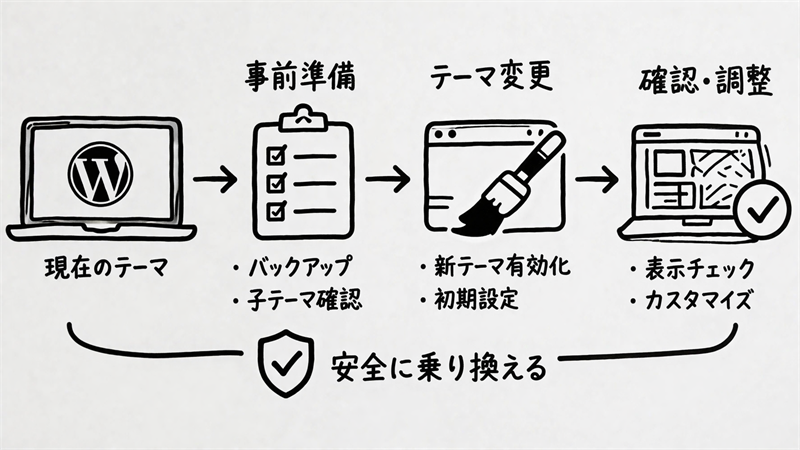
テーマ変更の影響は、大きく「デザイン」「SEO」「機能」の3つの領域に及びます。それぞれの影響をあらかじめ理解しておくことが、失敗を防ぐ第一歩となるでしょう。
デザイン面では、フォントや色、余白、ヘッダー・フッターの構成がすべて変わります。旧テーマでCSSをカスタマイズしていた場合、そのコードは新テーマには引き継がれません。追加CSSとして設定していた内容も、テーマ変更後に再設定が必要になることを覚えておきましょう。
SEO面では、タイトルタグやmeta descriptionの出力形式、パンくずリストの構造、OGPタグの設定方法がテーマによって異なります。SEO系プラグイン(例:RankMath、Yoast SEO)を使用している場合は比較的影響を抑えられますが、テーマ側でSEO設定を持っているケースでは特に注意が必要です。
機能面では、テーマに内蔵されているスライダーやカスタム投稿タイプ、ページビルダーとの連携などが挙げられます。これらはテーマ固有の機能であることが多く、乗り換え先のテーマでは同等の機能が存在しない場合もあるでしょう。事前に「現在のテーマでしか使えない機能」を洗い出しておくことが重要なポイントといえます。
テーマ変更前に必ずやるべき事前準備
テーマの変更作業そのものは、慣れてしまえばそれほど難しい操作ではありません。しかし、準備を怠ったまま進めてしまうと、取り返しのつかない事態を招くこともあります。「備えあれば憂いなし」という言葉通り、変更前の準備こそが成功の鍵を握っているといっても過言ではないでしょう。ここでは、テーマ変更前に必ず済ませておくべき3つの準備を解説していきます。
サイト全体のバックアップを取る方法
テーマ変更前に最初にやるべきことは、サイト全体のバックアップを取ることです。これは絶対に省略してはいけない手順で、万が一トラブルが発生した際に元の状態へ戻せる唯一の保険となります。
バックアップの対象は、データベース(投稿・コメント・設定情報など)とファイル(テーマ・プラグイン・メディアなど)の両方です。どちらか一方だけでは完全な復元はできないため、必ずセットで取得しておきましょう。
バックアップの方法としては、プラグインを使う方法が最もかんたんでおすすめです。「BackWPup」や「UpdraftPlus」といったプラグインを使えば、データベースとファイルをまとめてバックアップし、GoogleドライブやDropboxなどのクラウドストレージに自動保存することもできます。サーバー側のバックアップ機能(エックスサーバーの自動バックアップなど)も併用できると、より安心感が増すでしょう。
バックアップファイルは、サーバー上だけでなくローカル(自分のPC)にもダウンロードして保管しておくことを強くおすすめします。サーバー障害が発生した際にもすぐに対応できる体制を整えておくことが大切ですね。
現在のテーマ設定・カスタマイズ内容を記録する
バックアップが完了したら、次に現在のテーマで行っているカスタマイズ内容を記録しておきましょう。テーマを変更すると、WordPressのカスタマイザーで設定したロゴ・カラー・フォント・ヘッダー画像などの情報はすべてリセットされてしまいます。記録しておかないと、「以前はどんな設定だったか」を思い出すのに余計な時間がかかってしまいます。
記録しておきたい項目の例は以下の通りです。
- カスタマイザーの設定内容(サイトカラー、フォント、ロゴ画像、ヘッダー・フッターのレイアウト)
- ウィジェットの配置と内容(サイドバー、フッターウィジェットエリアなど)
- ナビゲーションメニューの構成(メニュー名、階層構造、リンク先)
- 追加CSS(外観→カスタマイズの「追加CSS」欄に記述した内容)
- テーマ独自の設定項目(テーマオプションページに存在するカスタム設定)
記録方法はスクリーンショットでも、テキストファイルへのコピーでも構いません。大切なのは「変更前の状態を見返せる状態にしておくこと」です。特に追加CSSは忘れがちですが、デザインに大きく影響するため必ず別途テキストとして保存しておきましょう。
新テーマの動作確認環境(ステージング・ローカル)を用意する
本番サイトで直接テーマを切り替えることは、訪問者にトラブルを見せてしまうリスクがあるため、できる限り避けるべきでしょう。そのため、テーマ変更を本番環境に反映する前に、ステージング環境またはローカル環境で事前確認を行うことを強くおすすめします。
ステージング環境とは、本番サイトとは別に用意したテスト用のサーバー環境のことです。エックスサーバーやConoHa WINGなどの主要レンタルサーバーは、ワンクリックでステージング環境を作成できる機能を提供しており、初心者でも比較的かんたんに利用できます。
ローカル環境を使う場合は、「Local(旧Local by Flywheel)」というアプリが便利です。PC上にWordPressの動作環境を構築でき、本番サイトに一切影響を与えずにテーマの挙動を確認できます。
動作確認環境では、新テーマをインストールして有効化したあと、以下の点を重点的にチェックしておきましょう。レイアウトが崩れていないか、プラグインとの競合が発生していないか、そして重要なページが正しく表示されているかという3点が特に重要なポイントになります。事前確認をしっかり行うことで、本番環境への切り替え作業を自信を持って進められるでしょう。
WordPressテーマ変更・乗り換えの具体的な手順
事前準備が整ったら、いよいよテーマ変更の作業に入りましょう。ここからは実際の操作手順を順を追って解説していきます。焦らず一つひとつの手順を確認しながら進めることが、失敗しないための最大のコツといえるでしょう。作業中は必ずバックアップが取得済みであることを再確認してから始めてください。
新テーマのインストールと有効化の手順
新テーマのインストールは、WordPressの管理画面から行います。まず「外観」→「テーマ」へと進み、画面上部の「新しいテーマを追加」ボタンをクリックしましょう。公式ディレクトリに登録されているテーマであれば、検索窓にテーマ名を入力するだけで見つけられます。
有料テーマや公式ディレクトリ外のテーマを使用する場合は、購入先のサイトからzipファイルをダウンロードし、「テーマのアップロード」からインストールする流れになります。インストールが完了しても、この時点ではまだ有効化しないことをおすすめします。
有効化のタイミングは、ステージング環境での確認が十分に済んでからが理想的です。本番環境で有効化する際は、アクセスが少ない深夜や早朝を選ぶと、万が一トラブルが発生しても影響を最小限に抑えられるでしょう。有効化ボタンを押した瞬間から新テーマが公開されるため、作業前にメンテナンスモードのプラグイン(例:「WP Maintenance Mode」)を使ってサイトを一時的に非公開にしておくと、より安心して作業を進められますね。
メニュー・ウィジェット・カスタマイザーの再設定方法
テーマを有効化した直後は、メニューやウィジェットが正しく表示されていないことがほとんどです。これは新テーマのエリア構成が旧テーマと異なるためで、手動での再設定が必要になります。焦らず一つひとつ確認していきましょう。
まずナビゲーションメニューの再設定から始めます。「外観」→「メニュー」に進み、作成済みのメニューが新テーマのメニューエリアに正しく割り当てられているかを確認しましょう。旧テーマと新テーマではメニューエリアの名称や数が異なる場合があるため、割り当てが解除されていることがあります。
次にウィジェットの再設定です。「外観」→「ウィジェット」から、各ウィジェットエリアに必要なウィジェットを配置し直しましょう。旧テーマで使用していたウィジェットは「無効化されたウィジェット」として残っている場合があるため、そこから再配置できることもあります。
カスタマイザーの設定(ロゴ・ファビコン・サイトカラーなど)は、「外観」→「カスタマイズ」から再設定します。ここで事前に記録しておいたスクリーンショットやメモが役立つでしょう。また、旧テーマで使用していた追加CSSも、カスタマイザー内の「追加CSS」欄に貼り付けて再適用しておきましょう。ただし、新テーマのHTML構造が異なる場合は、セレクタの修正が必要になることも覚えておいてください。
ショートコードやブロックの崩れを修正する方法
テーマ変更後に見落としがちなのが、記事内のショートコードやブロックの崩れです。特に旧テーマや旧テーマ専用プラグインが提供していたショートコードを多用していた場合、テーマ変更後にそのショートコードが機能しなくなり、記事内に文字列がそのまま表示されてしまう問題が発生しやすくなります。
この問題への対処法としては、まず崩れている記事を特定することが先決です。投稿数が少なければ目視で確認できますが、記事数が多い場合はGoogle Search Consoleの「ページのインデックス作成」レポートや、サイト内検索を使って効率よく確認するとよいでしょう。
ショートコードが機能しなくなった場合の解決策は主に2つあります。一つ目は、同等の機能を持つプラグインを新たに導入してショートコードを置き換える方法です。二つ目は、ショートコードをWordPress標準のブロックエディター(Gutenberg)のブロックに置き換えていく方法で、長期的なメンテナンス性の観点からも、こちらの方向へ移行していくことをおすすめします。
ブロックエディターで作成した記事については、テーマ変更後にブロックのスタイルがリセットされることがあります。特にカバーブロックやカラムブロックは新テーマのCSSの影響を受けやすいため、主要な記事は必ず表示確認を行っておきましょう。修正が必要な箇所はブロックエディターから直接編集でき、それほど手間なく対応できるでしょう。
テーマ変更後に確認すべきSEO・表示チェックポイント
テーマの変更作業が一通り完了したら、すぐに公開して終わりにしてしまうのは少し早いでしょう。テーマ変更はサイトのSEO評価や表示品質に直接影響を与える可能性があるため、変更後の確認作業もしっかりと行うことが大切です。ここでは、見落としがちな重要チェックポイントを3つに分けて解説していきます。
ページ速度・Core Web Vitalsへの影響を確認する
テーマを変更すると、ページの読み込み速度が大きく変わることがあります。軽量テーマへの乗り換えであれば速度改善が期待できますが、機能が豊富なテーマへ移行した場合は逆に速度が低下するケースも珍しくありません。Googleはページ速度をランキング要因の一つとして位置づけているため、変更後は必ず速度計測を行いましょう。
速度計測には「PageSpeed Insights」を使うのが最もかんたんでおすすめです。URLを入力するだけでモバイル・デスクトップ両方のスコアと改善提案を確認でき、無料で利用できます。また、Core Web Vitalsの3つの指標(LCP・INP・CLS)についても、それぞれの数値が「良好」の範囲内に収まっているかを確認しておきましょう。
もし速度スコアが旧テーマよりも大幅に下がってしまった場合は、画像の最適化や不要なプラグインの無効化、キャッシュプラグインの導入などで改善を図ることができます。テーマ変更前後のスコアを記録しておくと、改善効果の比較がしやすくなるためおすすめですね。
メタタグ・構造化データが正しく引き継がれているか確認する
SEO対策において非常に重要なのが、メタタグと構造化データの引き継ぎ確認です。テーマによってはmeta descriptionやOGPタグ(SNSシェア時に使われる情報)をテーマ側で独自に出力しているケースがあり、テーマ変更後にこれらが正しく出力されなくなることがあります。
確認方法としては、ブラウザの開発者ツール(F12キー)を開き、ページのHTMLソース内に以下の要素が正しく含まれているかをチェックするとよいでしょう。
- title タグ(ページタイトルが正しく出力されているか)
- meta name=”description”(ディスクリプションが設定されているか)
- og:title / og:description / og:image(OGPタグが正しく出力されているか)
- 構造化データ(JSON-LD)(記事・パンくずリスト・組織情報など)
RankMathやYoast SEOなどのSEOプラグインを使用している場合は、これらのタグはプラグイン側で管理されているため、比較的引き継ぎの問題は起きにくいでしょう。ただし、新テーマがSEOプラグインと競合してタグが二重出力されるケースもあるため、ソースコードを目視で確認しておくことが大切です。構造化データについては、Googleの「リッチリザルトテスト」を使って正しく認識されているかを検証できるため、積極的に活用してみてください。
スマートフォン表示・ブラウザ互換性をテストする
現在のWebサイトへのアクセスは、スマートフォンからのものが過半数を占めるケースがほとんどです。そのためテーマ変更後は、PC表示だけでなくスマートフォンやタブレットでの表示確認を必ず行いましょう。見た目上は問題なく見えていても、タップ操作がしづらかったり、文字が小さすぎて読みにくかったりする問題が潜んでいることがあります。
実機での確認が最も信頼性が高いですが、手元にない端末のサイズを確認したい場合はChromeの開発者ツールに搭載されているデバイスエミュレーター機能が役立ちます。主要なスマートフォンのサイズをシミュレートできるため、実機がなくてもある程度の確認が可能でしょう。
ブラウザ互換性については、Chrome・Safari・Firefox・Edgeの主要4ブラウザで表示確認を行うことをおすすめします。特にSafariはCSSの解釈がChromeと異なる部分があり、Chromeでは正常に表示されていてもSafariでレイアウトが崩れるというケースが起こりやすいため、注意が必要です。iPhoneユーザーはSafariを使うことが多いため、見落とすと多くの訪問者に崩れた画面を見せてしまうことになりかねません。確認の際はトップページだけでなく、記事ページ・固定ページ・カテゴリーページなど、ページの種類を変えて幅広くチェックしておくと安心できるでしょう。
テーマ変更後のトラブル対処法とよくある質問
事前準備や確認作業を丁寧に行っていても、テーマ変更後に予期せぬトラブルが発生することはあります。そのような状況でも慌てる必要はありません。よくあるトラブルにはそれぞれ定番の対処法があるため、落ち着いて一つひとつ対応していきましょう。ここでは、特に発生頻度の高い3つのトラブルとその解決策を解説していきます。
レイアウト崩れ・CSSが反映されない場合の対処法
テーマ変更後に最も多く報告されるトラブルが、レイアウトの崩れやCSSが意図通りに反映されない問題です。原因はさまざまですが、まず最初に試してほしいのがブラウザキャッシュのクリアです。古いCSSがブラウザにキャッシュされたまま残っていると、新テーマのスタイルが正しく表示されないことがあります。Chromeであれば「Ctrl+Shift+Delete」からキャッシュを削除できるため、手軽に試せるでしょう。
キャッシュをクリアしても改善されない場合は、キャッシュ系プラグイン(W3 Total CacheやWP Super Cacheなど)のキャッシュも合わせてクリアしてみましょう。プラグインの管理画面から「キャッシュを削除」する操作を行うことで、サーバー側に残った古いキャッシュをリフレッシュできます。
それでも崩れが解消されない場合は、追加CSSのセレクタが新テーマのHTML構造と合っていない可能性が高いでしょう。開発者ツールでHTMLの構造を確認しながら、セレクタを新テーマに合わせて書き直す必要があります。作業に慣れていない方にとっては少々ハードルが高く感じられるかもしれませんが、開発者ツールの「Elements」タブで該当箇所を右クリックし「検証」を選ぶと、適用されているCSSを視覚的に確認できるため、思いのほかスムーズに対応できるでしょう。
プラグインとの競合が発生したときの解決策
新テーマを有効化した後、特定の機能が動作しなくなったりエラーメッセージが表示されたりする場合は、プラグインとテーマの競合が疑われます。WordPressのエコシステムは非常に多様なため、テーマとプラグインの組み合わせによっては予期せぬ干渉が起きることがあります。
競合の原因を特定するには、まず全プラグインを一時的に無効化してみましょう。その状態でトラブルが解消されるようであれば、プラグインのどれかがテーマと競合していることが確認できます。その後プラグインを一つずつ有効化していき、問題が再発するタイミングで原因のプラグインを特定できるでしょう。
原因プラグインが特定できたら、以下の対処法を順に試してみてください。まずはプラグインとテーマを最新バージョンにアップデートすることです。古いバージョンで発生していた競合が、アップデートによって解消されているケースは少なくありません。それでも解決しない場合は、同等の機能を持つ別のプラグインへの乗り換えを検討するとよいでしょう。また、テーマの公式サポートフォーラムや購入先のサポート窓口に問い合わせることで、テーマ側の設定変更で対応できる場合もありますね。
元のテーマに戻したい場合のロールバック手順
どうしてもトラブルが解消されない場合や、新テーマが思っていたものと大きく異なった場合は、旧テーマへの切り戻しを検討しましょう。WordPressでは、インストール済みのテーマであればいつでも有効化し直すことができるため、旧テーマを削除していなければ比較的かんたんに元の状態に戻せます。
ロールバックの手順は、「外観」→「テーマ」から旧テーマを探し、「有効化」ボタンを押すだけです。旧テーマがまだインストールされた状態であれば、この操作だけで見た目を元に戻すことができるでしょう。ただし、ウィジェットの配置やカスタマイザーの設定は変更後の状態のまま残っている場合があるため、必要に応じて再設定が必要になることを覚えておきましょう。
万が一旧テーマを削除してしまっていた場合や、データベースレベルでの復元が必要な場合は、変更前に取得しておいたバックアップデータからの復元が必要になります。これが、冒頭でバックアップの重要性を強調した理由です。ロールバック後は原因を冷静に分析し、ステージング環境で問題を解消してから改めて本番環境へ適用するという手順を踏むことで、次回は自信を持ってテーマ変更に臨めるはずです。
WordPressのテーマ変更まとめ
WordPressのテーマ変更・乗り換えは、サイトのデザインや機能を大きく進化させられる一方で、準備不足のまま進めると思わぬトラブルを引き起こすリスクもあります。この記事でお伝えした手順を振り返ると、成功のポイントは「変更前の準備」「慎重な作業手順」「変更後の丁寧な確認」という3つのフェーズをしっかり踏むことに集約されます。
バックアップの取得とカスタマイズ内容の記録を欠かさず行い、できればステージング環境で事前検証を済ませてから本番環境へ反映させましょう。
変更後はページ速度やSEO関連のタグ、スマートフォン表示など多角的な視点でチェックを行うことが大切です。万が一トラブルが発生しても、この記事で紹介した対処法を参考に落ち着いて対応すれば、ほとんどのケースは解決できるでしょう。テーマ変更を成功させて、より魅力的なWordPressサイトを育てていってください。