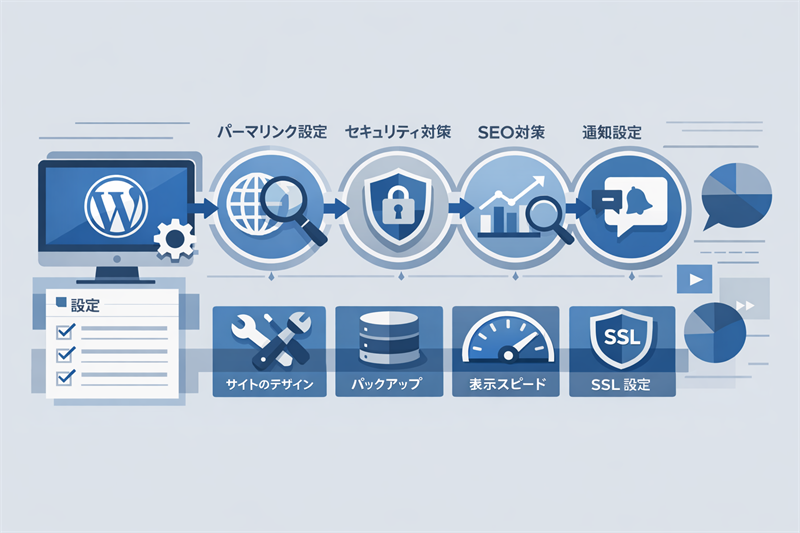
WordPressをインストールし、何らかの設定をした方が良いとは聞いたことがあるけど「具体的に何をすればいいかわからない」と感じる人は多いかもしれません。
実は、インストール直後の初期設定をしっかり行っておくかどうかで、サイトのSEO評価・セキュリティ・使いやすさが大きく変わってきます。
後から修正しようとすると、余計な手間がかかることも少なくありません。この記事では、WordPress初期設定でやるべきことを順番に解説しますので、ぜひ最初から一つひとつ確認しながら進めてみてください。
WordPressをインストールしたらまず確認すべき基本設定
WordPressのインストールが完了したら、いきなりデザインや記事作成に進みたくなるかもしれません。しかし、その前にまず土台となる基本設定を整えておくことが重要です。
ここを疎かにすると、後々SEOや運用に影響が出る可能性があります。管理画面の「設定」メニューからアクセスできる項目を中心に、順番に確認していきましょう。
サイトのタイトルとキャッチフレーズを設定する
サイトのタイトルとキャッチフレーズは、ブラウザのタブやGoogle検索結果にも表示される重要な情報です。管理画面の「設定」→「一般」から設定できるので、インストール直後に必ず確認しておきたいですね。
サイトタイトルはサイト全体のブランドを表す名称で、できるだけ短くわかりやすいものにしましょう。一方、キャッチフレーズはサイトの内容を一言で説明するコピーです。デフォルトでは「Just another WordPress site」という英語のままになっていることが多いため、そのまま放置してしまうと訪問者に不信感を与えかねません。自分のサイトに合った日本語のキャッチフレーズに変更しておきましょう。なお、SEOプラグインを導入している場合は、プラグイン側でタイトルを制御することもできるため、後ほど設定と合わせて確認するのがおすすめです。
WordPressアドレス・サイトアドレスの確認と修正
同じく「設定」→「一般」の画面には、「WordPressアドレス(URL)」と「サイトアドレス(URL)」という2つのURLが表示されています。一見同じように見えますが、この2つには明確な違いがあります。
WordPressアドレスはWordPressのプログラムファイルが設置されている場所を指し、サイトアドレスは訪問者がアクセスする実際のURLを指します。多くの場合は同じ値になりますが、WordPressをサブディレクトリ(例:example.com/wp/)にインストールしてトップページはルートドメインで表示したい場合などは、この2つが異なる設定になります。また、後述するSSL化(HTTPS)を行った際にも、ここのURLが「https://」になっているか必ず確認しておきましょう。HTTPのままになっていると、リダイレクトの問題やセキュリティ警告が表示されることもあります。
管理者メールアドレスの設定と確認
管理者メールアドレスは、WordPressからの通知やコメント承認の連絡など、さまざまなシステムメールが届く重要な連絡先です。「設定」→「一般」の画面で確認・変更できます。
特にレンタルサーバーの自動インストール機能を使った場合、仮のメールアドレスが入力されたままになっていることがあります。以下のようなケースでは、必ず正しいアドレスに更新しておきたいですね。
- 新規コメントや問い合わせの通知を受け取りたい場合
- パスワードリセットのメールを確実に受信したい場合
- プラグインやWordPress本体の更新通知を見逃したくない場合
メールアドレスを変更すると、新しいアドレス宛に確認メールが届きます。そのメール内のリンクをクリックして承認しないと変更が反映されない仕組みになっているので、変更後はメールボックスをすぐに確認するようにしましょう。
SEOに直結するパーマリンク設定の最適化
パーマリンクとは、各投稿ページや固定ページに割り当てられる恒久的なURLのことです。この設定はSEOに直接影響するため、サイト運営を始める前に必ず最適な形に変更しておきましょう。後から変更するとURLが変わってしまい、検索エンジンの評価がリセットされるリスクもあるため、最初の段階で正しく設定しておくことがとても大切です。
パーマリンクの種類と選び方
WordPressのパーマリンクには、管理画面の「設定」→「パーマリンク」から選択できる複数の形式があります。それぞれ特徴が異なるため、自分のサイトの目的に合った形式を選ぶことが重要です。
主な形式としては「基本(?p=123のような数字形式)」「日付と投稿名」「月と投稿名」「数字ベース」「投稿名」「カスタム構造」などがあります。このうち、SEOの観点から最もおすすめされているのが「投稿名」形式です。URLにキーワードを含めることができるため、検索エンジンにページの内容を伝えやすくなります。一方、「基本」形式は数字の羅列になるため、URLだけではページの内容がまったく伝わりません。サイトの性質上、日付管理が重要なニュースサイトなどでなければ、「投稿名」形式を選ぶのがベストでしょう。
SEOに強い「投稿名」への変更手順
パーマリンクを「投稿名」形式に変更する手順は非常にシンプルです。管理画面の「設定」→「パーマリンク設定」を開き、「投稿名」のラジオボタンを選択して「変更を保存」をクリックするだけで完了します。
ただし、ここで一つ注意しておきたいポイントがあります。「投稿名」形式に設定した場合、記事を投稿する際にスラッグ(URLの末尾部分)を必ず手動で英語に変更する習慣をつけておきましょう。日本語タイトルのまま投稿すると、スラッグも日本語になり、URLが文字化けしたような長い文字列になってしまいます。たとえばタイトルが「WordPressの初期設定方法」であれば、スラッグは「wordpress-initial-settings」のように英数字で簡潔に設定するのがおすすめですね。投稿画面の「パーマリンク」欄から簡単に編集できますので、記事公開前に必ず確認するよう心がけましょう。
パーマリンク変更時の注意点とリダイレクト対応
すでに記事を公開している段階でパーマリンク設定を変更するのは、できる限り避けた方が無難です。URLが変わると、これまでに積み上げた検索エンジンの評価や外部からのリンク資産が失われてしまう可能性があります。
もし運用途中でどうしても変更が必要になった場合は、旧URLから新URLへの301リダイレクト設定を必ず行いましょう。301リダイレクトとは「このページは恒久的に移転しました」と検索エンジンに伝えるための設定で、SEO評価をできる限り引き継ぐ効果があります。「Redirection」などの専用プラグインを使えば、初心者でも比較的簡単に設定できます。また、Googleサーチコンソールに新しいURLを登録し直すことも忘れずに行っておきたいですね。パーマリンクの変更はサイト全体に影響を与える大きな作業ですので、変更前には必ずバックアップを取得しておくことを強くおすすめします。
セキュリティを高めるために最初にやるべき設定
WordPressは世界中で最も使われているCMSであるがゆえに、不正アクセスやハッキングの標的になりやすいという側面があります。「まだサイトを始めたばかりだから大丈夫」と思っていると、気づかないうちに被害を受けることも少なくありません。初期設定の段階でセキュリティ対策をしっかり施しておくことが、安全なサイト運営の第一歩となります。
管理者ユーザー名「admin」を変更する方法
WordPressをインストールすると、デフォルトの管理者ユーザー名として「admin」が設定されている場合があります。これは非常に危険な状態です。悪意のある攻撃者はまず「admin」というユーザー名でログインを試みることが多く、ユーザー名が知られているだけでパスワードを総当たりで試すブルートフォース攻撃のリスクが格段に高まります。
残念ながら、WordPressでは一度作成したユーザー名を直接変更する機能がありません。そのため、新しい管理者ユーザーを別途作成し、旧「admin」ユーザーを削除するという手順で対応するのが一般的です。新しいユーザーを作成する際は、管理画面の「ユーザー」→「新規ユーザーを追加」から進められます。新ユーザーに「管理者」権限を付与してログインし直した後、旧「admin」アカウントを削除しましょう。ユーザー名は自分の名前やサイト名から容易に推測されないものにするのがおすすめですね。
ログインURLを変更してブルートフォース攻撃を防ぐ
WordPressの管理画面へのログインURLは、デフォルトでは「サイトURL/wp-login.php」または「サイトURL/wp-admin/」となっています。これは誰でも知っている共通のURLであるため、攻撃者にとって格好の標的となります。このURLを変更するだけで、不正アクセスの試みを大幅に減らすことができます。
ログインURLの変更には「SiteGuard WP Plugin」や「WPS Hide Login」といったプラグインが便利です。たとえば「サイトURL/login-2025」のような推測されにくいURLに変更しておくだけで、セキュリティが格段に向上します。変更後は必ず新しいログインURLをメモしておきましょう。うっかり忘れてしまうと自分自身もログインできなくなってしまうので注意が必要です。また、ログイン試行回数を制限する機能を持つプラグインを併用すると、さらに効果的な対策になるでしょう。
SSL(HTTPS)化の確認と設定手順
SSL(Secure Sockets Layer)とは、サイトとユーザーのブラウザ間の通信を暗号化する仕組みのことです。SSL化されたサイトのURLは「http://」ではなく「https://」で始まり、ブラウザのアドレスバーに鍵アイコンが表示されます。現在ではSSL化はSEOの評価基準の一つにもなっており、対応していないサイトはGoogleから「保護されていない通信」と警告が表示されることもあります。
多くのレンタルサーバーでは無料のSSL証明書が提供されており、管理パネルからワンクリックで有効化できる場合がほとんどです。SSL証明書を有効にした後は、以下の手順でWordPress側の設定も忘れずに行いましょう。
- 「設定」→「一般」でWordPressアドレスとサイトアドレスを「https://」に変更する
- 「http://」から「https://」への301リダイレクトをサーバー側(.htaccess)で設定する
- 「Really Simple SSL」などのプラグインを使って混在コンテンツ(Mixed Content)エラーを解消する
これらを順番に対応することで、サイト全体を安全なHTTPS環境に整えることができます。セキュリティと信頼性の両面から、サイト開設直後に必ず対応しておきたい設定のひとつです。
表示・投稿まわりの初期設定を整える
セキュリティや基本設定が整ったら、次はサイトの見た目や投稿に関わる設定を確認していきましょう。これらの設定は訪問者が最初に目にする部分や、日々の記事投稿に直接関わる部分です。細かい項目ではありますが、きちんと整えておくことでサイトの印象や運用効率が大きく変わってきますよ。
フロントページ(トップページ)の表示設定
WordPressのトップページには、大きく分けて「最新の投稿一覧を表示する」か「固定ページを表示する」かの2通りがあります。管理画面の「設定」→「表示設定」から変更できます。ブログとして運営する場合は「最新の投稿」で問題ありませんが、企業サイトやポートフォリオサイトのように独自のトップページを用意したい場合は「固定ページ」を選択しましょう。
また、同じ「表示設定」の画面には「1ページに表示する最大投稿数」という項目もあります。デフォルトでは10件になっていますが、サイトのデザインや読者の回遊性を考慮しながら適切な件数に調整するのがおすすめですね。さらに「検索エンジンがサイトをインデックスしないようにする」というチェックボックスが有効になっていないかも必ず確認しておきましょう。サイト制作中に誤ってチェックを入れたまま公開してしまうと、Googleにインデックスされなくなってしまい、SEOに大きなダメージを与えかねません。
コメント機能のスパム対策と初期設定
WordPressにはデフォルトでコメント機能が備わっていますが、適切な設定をしておかないとスパムコメントが大量に届くことになります。管理画面の「設定」→「ディスカッション」から、コメントに関するさまざまな設定を行えます。
まず確認しておきたいのが「コメントの手動承認」設定です。「コメントの手動承認を必須にする」にチェックを入れておくと、管理者が承認したコメントだけが表示されるため、スパムや不適切なコメントを事前にブロックできます。また、コメント機能自体を必要としないサイトであれば、「新しい投稿へのコメントを許可」のチェックを外して機能をオフにしてしまうのも一つの選択肢でしょう。さらに、スパム対策プラグインの「Akismet」はWordPressに最初からインストールされているため、APIキーを取得して有効化しておくと自動でスパムを振り分けてくれて大変便利ですね。
メディア(画像)サイズの最適な設定方法
WordPressでは画像をアップロードすると、自動的に複数のサイズに変換・保存される仕組みになっています。管理画面の「設定」→「メディア」から、サムネイル・中サイズ・大サイズのそれぞれの寸法を設定できます。この設定を最初にきちんと決めておくと、サイトデザインに合わせた統一感のある画像表示が実現できます。
使用するテーマによって最適なサイズは異なりますが、一般的にはコンテンツ幅に合わせた横幅を大サイズに設定しておくのが基本です。また、サイトの表示速度を意識するなら、画像の圧縮・最適化を自動で行ってくれる「EWWW Image Optimizer」などのプラグインの導入も合わせて検討するとよいでしょう。画像ファイルのサイズが大きいままだとページの読み込みが遅くなり、SEOや離脱率にも悪影響を及ぼしかねません。メディア設定とプラグインをセットで整えておくことが、快適なサイト運営への近道と言えますね。
必須プラグインの導入と初期設定
WordPressの大きな魅力のひとつが、プラグインによる機能拡張です。無数のプラグインが公開されていますが、導入しすぎるとサイトの表示速度低下や競合トラブルの原因になることもあります。まずは最低限必要なプラグインに絞って導入し、それぞれの初期設定をしっかり行っておくことが大切です。ここでは特に優先度の高い3つのカテゴリに分けてご紹介します。
SEO対策プラグイン(Yoast SEO / All in One SEO)の設定
SEO対策プラグインは、WordPressサイトを運営するうえで最も重要なプラグインのひとつです。代表的なものとして「Yoast SEO」と「All in One SEO」の2つが挙げられますが、どちらも無料版で十分な機能が揃っています。初心者には日本語サポートが充実している「All in One SEO」が使いやすいと感じる方も多いですね。
これらのプラグインを導入することで、記事ごとにタイトルタグやメタディスクリプションを個別に設定できるようになります。また、XMLサイトマップの自動生成機能も備えており、Googleにサイト構造を正確に伝えるために欠かせない機能です。初期設定では、サイトの種類(ブログ・企業サイトなど)や運営者情報を入力するセットアップウィザードが表示されるので、順番に入力していきましょう。設定完了後はGoogleサーチコンソールと連携させておくと、検索パフォーマンスの確認がよりスムーズになります。
セキュリティ・バックアッププラグインの導入
先述のセキュリティ設定と合わせて、専用のセキュリティプラグインとバックアッププラグインも早めに導入しておきたいところです。どれだけ注意していても、万が一のトラブルに備えた仕組みを整えておくことが安心なサイト運営につながります。
セキュリティプラグインとしては「SiteGuard WP Plugin」が国内ユーザーに広く使われており、ログインページのURL変更・ログイン試行回数の制限・画像認証の追加など、多彩な機能を一括で設定できます。バックアッププラグインとしては「BackWPup」や「UpdraftPlus」が定番で、定期的に自動バックアップを取得してDropboxやGoogleドライブなどのクラウドストレージに保存する設定が可能です。バックアップの頻度はサイトの更新頻度に合わせて設定しましょう。毎日更新するサイトであれば毎日、週数回の更新であれば週1回程度を目安に設定しておくと安心でしょう。
キャッシュ・高速化プラグインの設定と注意点
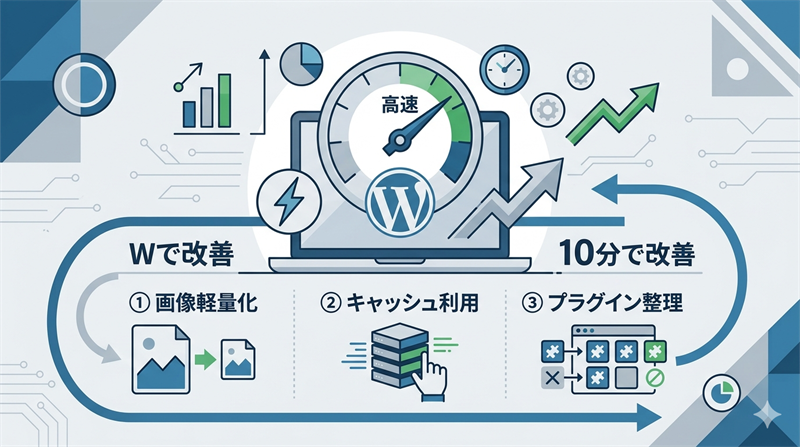
サイトの表示速度はSEOの重要な評価指標のひとつであり、訪問者の離脱率にも直結します。キャッシュプラグインを導入することで、ページの読み込み速度を大幅に改善できます。代表的なプラグインとしては「W3 Total Cache」や「WP Super Cache」「LiteSpeed Cache」などがあり、使用しているサーバー環境に合わせて選ぶのがおすすめです。
ただし、キャッシュプラグインの導入には注意点もあります。キャッシュが効いた状態では、記事を更新してもすぐに変更が反映されないことがあります。記事の編集後に表示が古いままになっている場合は、プラグインの管理画面からキャッシュをクリアする操作を行いましょう。また、他のプラグインやテーマとの相性問題が発生することもあるため、導入後はサイト全体の表示を一通り確認しておくことが大切ですね。設定項目が多く複雑に感じるかもしれませんが、まずはデフォルト設定のまま有効化するだけでも一定の効果が得られます。
まとめ
今回はWordPress初期設定でやるべきことを、基本設定・パーマリンク・セキュリティ・表示設定・プラグインの5つのカテゴリに分けて解説しました。どれかひとつでも後回しにしてしまうと、SEOやセキュリティ面で思わぬ問題が生じる可能性があります。
特にパーマリンクの設定とSSL化は、サイト公開前に必ず完了させておきたい最重要項目です。初めてWordPressを触る方にとっては設定項目の多さに戸惑うこともあるかもしれませんが、この記事で紹介した手順を一つひとつ確認しながら進めていけば、しっかりとした土台のあるサイトを作り上げることができます。
焦らず順番に設定を済ませて、安心・安全なWordPressライフをスタートさせましょう。